|
Info-Tech Systems Integrators Sdn. Bhd. ialah vendor perisian HR terkemuka di Malaysia, memperkenalkan Portal Awan.
Manual ini akan membantu anda memahami dan mengetahui lebih lanjut tentang fungsi berbeza Portal Awan sebagai Pekerja.
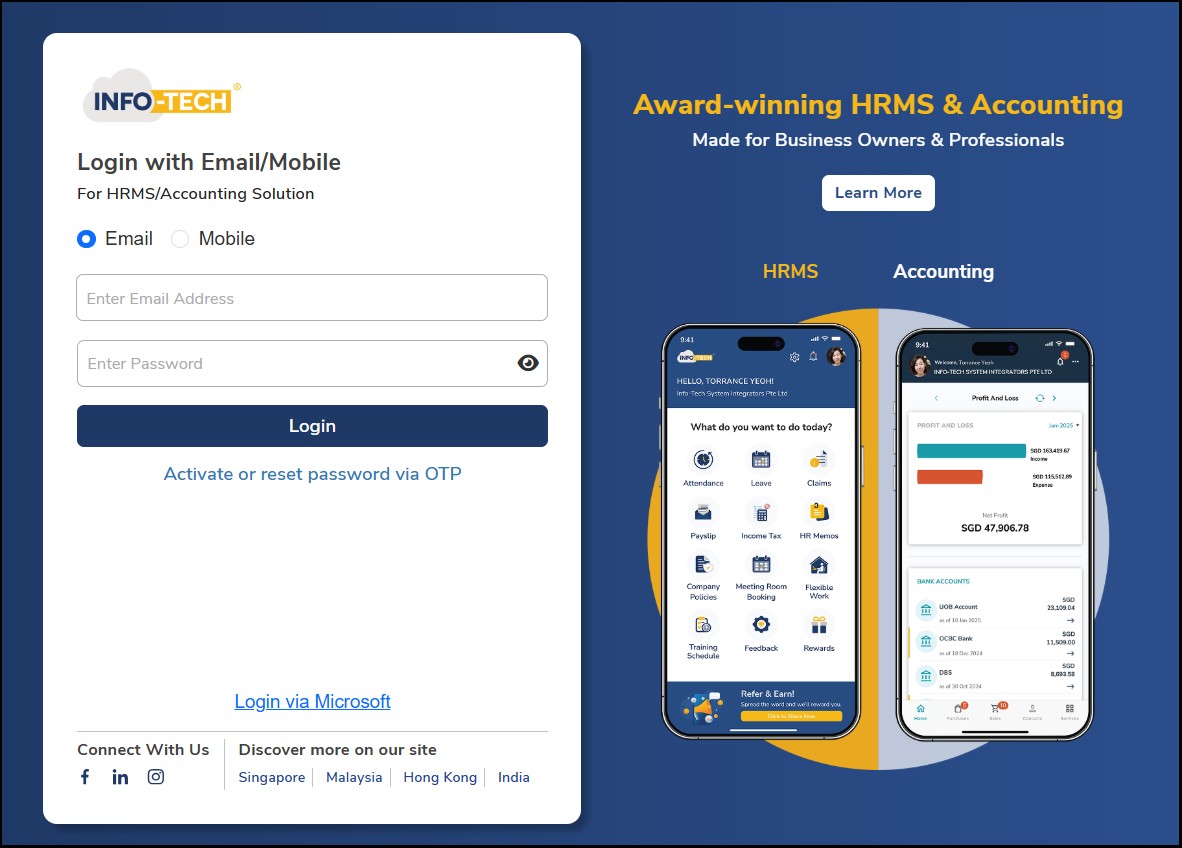
Anda perlu menaip URL/Pautan Web ini: https://infotechcloudhr.com.my/Login.aspx ke bar alamat PC atau penyemak imbas web mudah alih anda.

Di bawah ialah skrin log masuk Portal Awan Info-Tech:
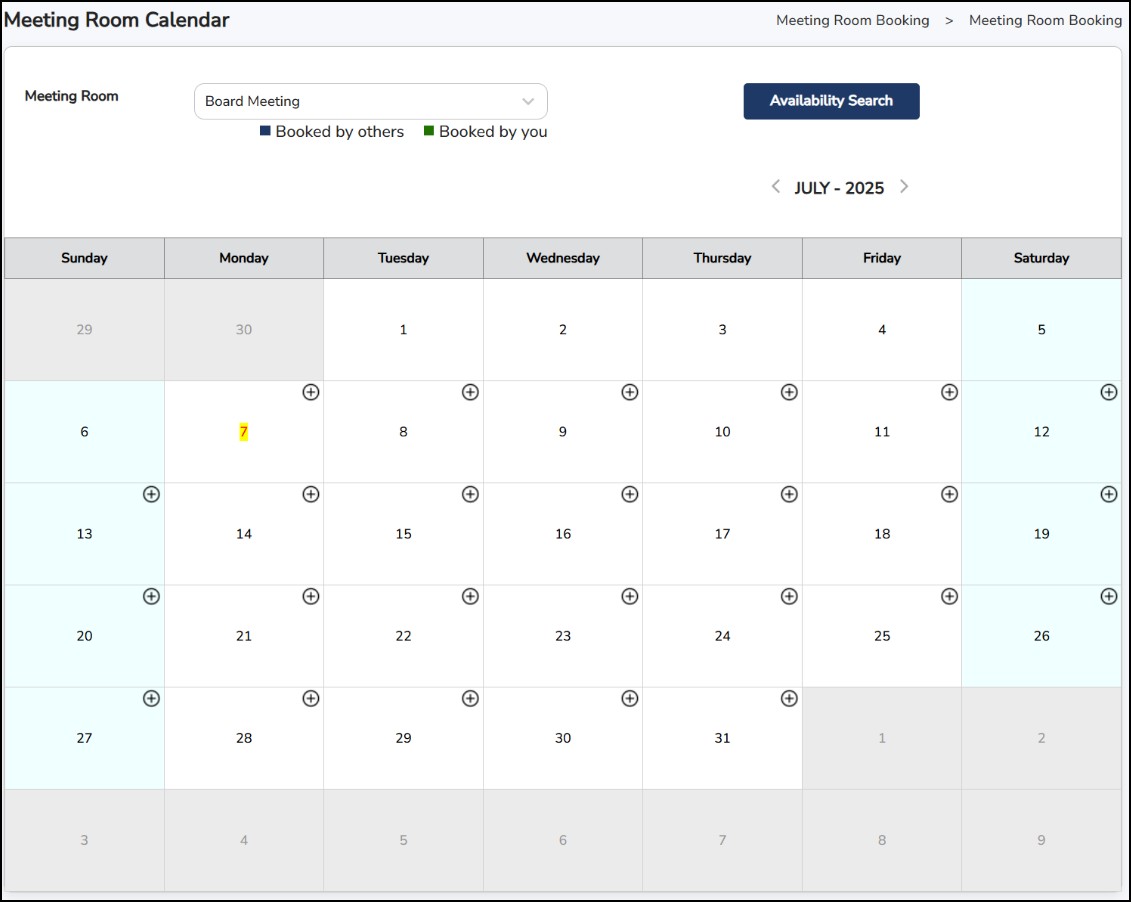
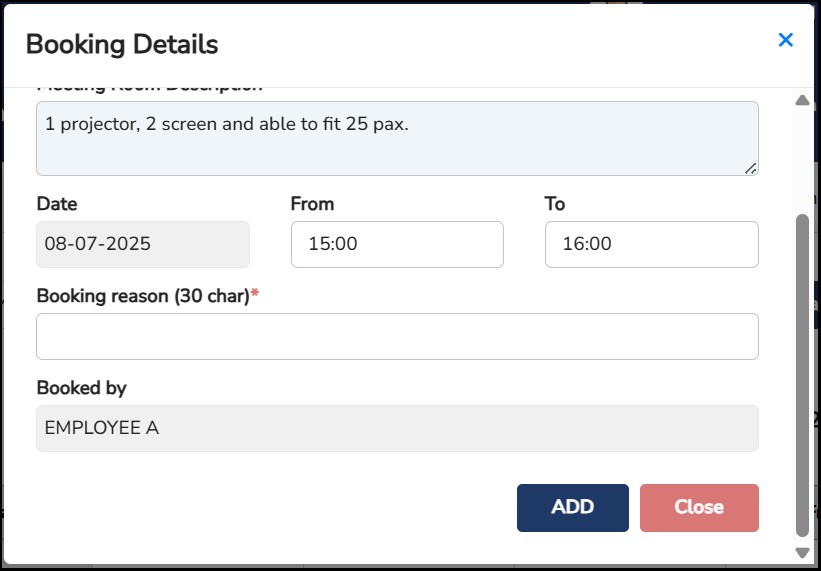
Fungsi ini adalah untuk menempah bilik yang telah diwujudkan oleh pentadbiran. Anda boleh menempah terus di kalendar atau mencari menggunakan butang
 untuk melihat bilik yang tersedia mengikut masa dan tarikh yang dimasukkan.
Klik
 untuk menempah bilik.
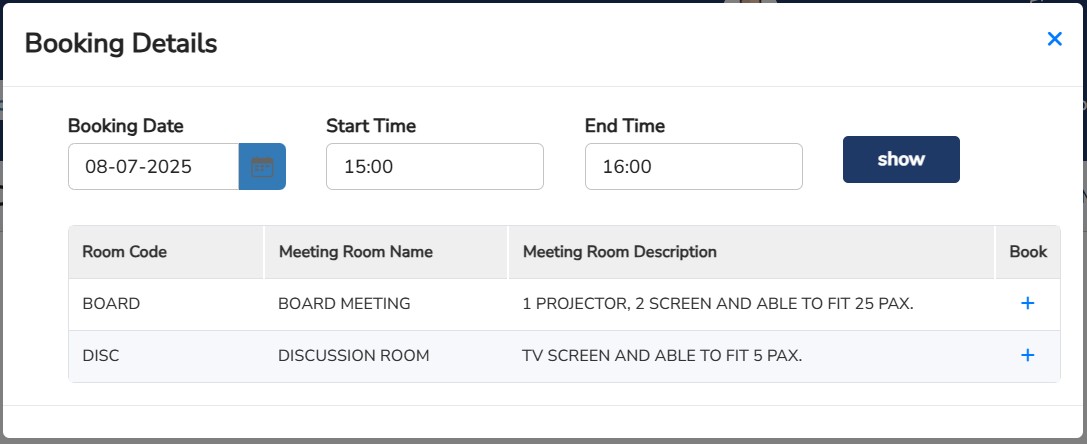
Masukkan Sebab Tempahan untuk menyimpan tempahan dan klik setelah
 selesai.
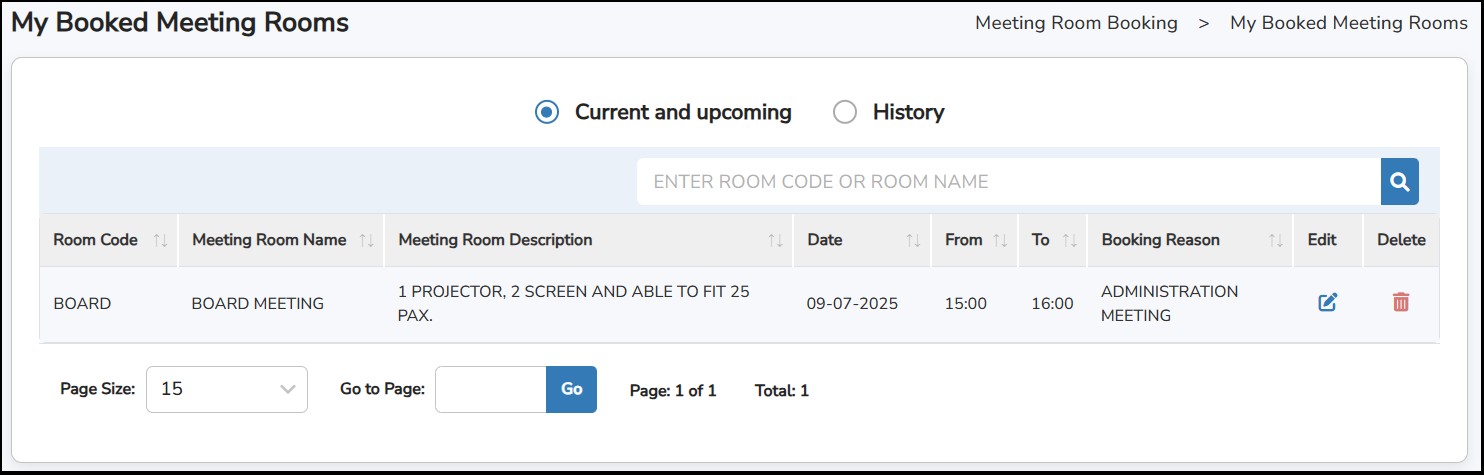
Anda boleh melihat bilik mesyuarat yang akan datang atau yang telah ditempah sebelum ini di halaman ini. Klik
 pensel untuk menyunting bilik mesyuarat yang ditempah atau ikon
 untuk memadam tempahan bilik mesyuarat.
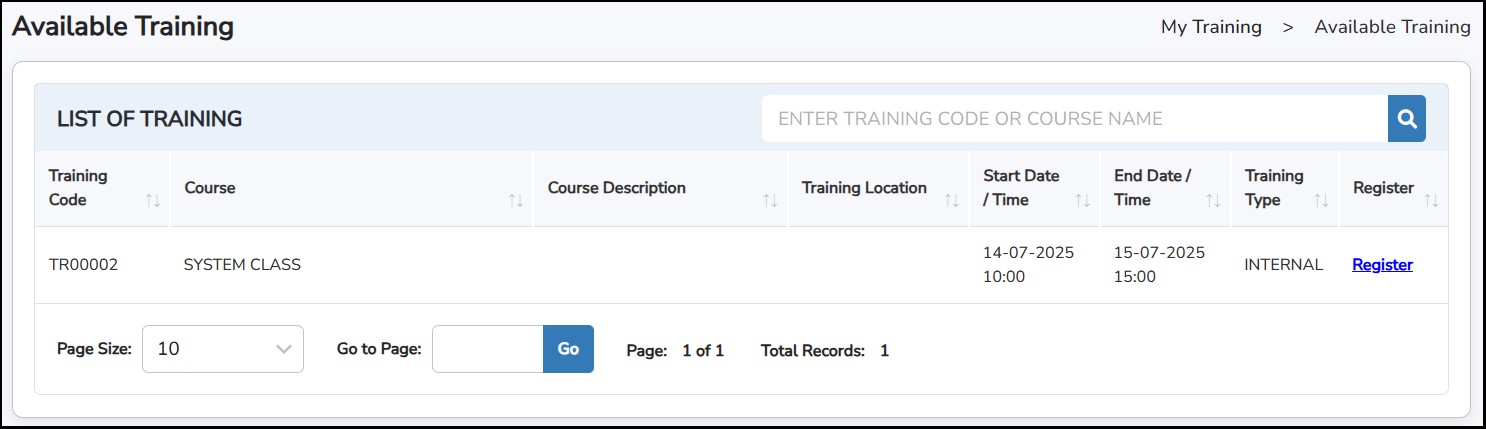
Latihan yang tersedia yang diwujudkan oleh pentadbir akan muncul di halaman ini. Anda boleh memohon untuk mendaftar bagi menghadiri latihan yang tersedia dengan mengklik pautan Register dan permohonan akan dihantar kepada pentadbir.
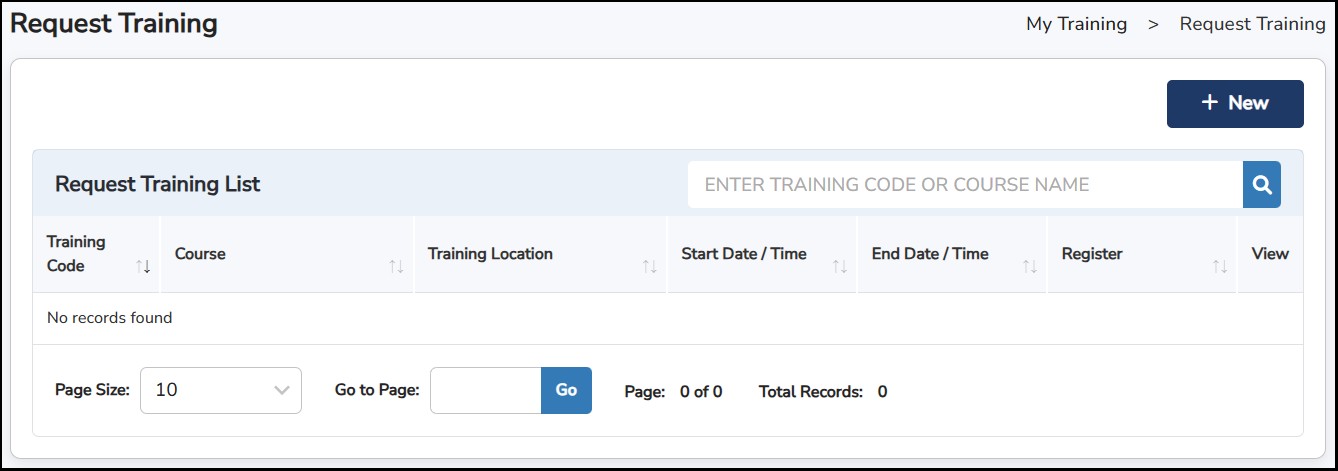
Ini adalah untuk meminta kelulusan untuk menghadiri latihan baharu.
Langkah 1: Klik
 untuk memohon latihan baharu.
Langkah 2: Anda boleh mengisi ruangan wajib di halaman Permohonan Latihan dan lampirkan sebarang dokumen yang berkaitan dengan latihan yang dipohon.
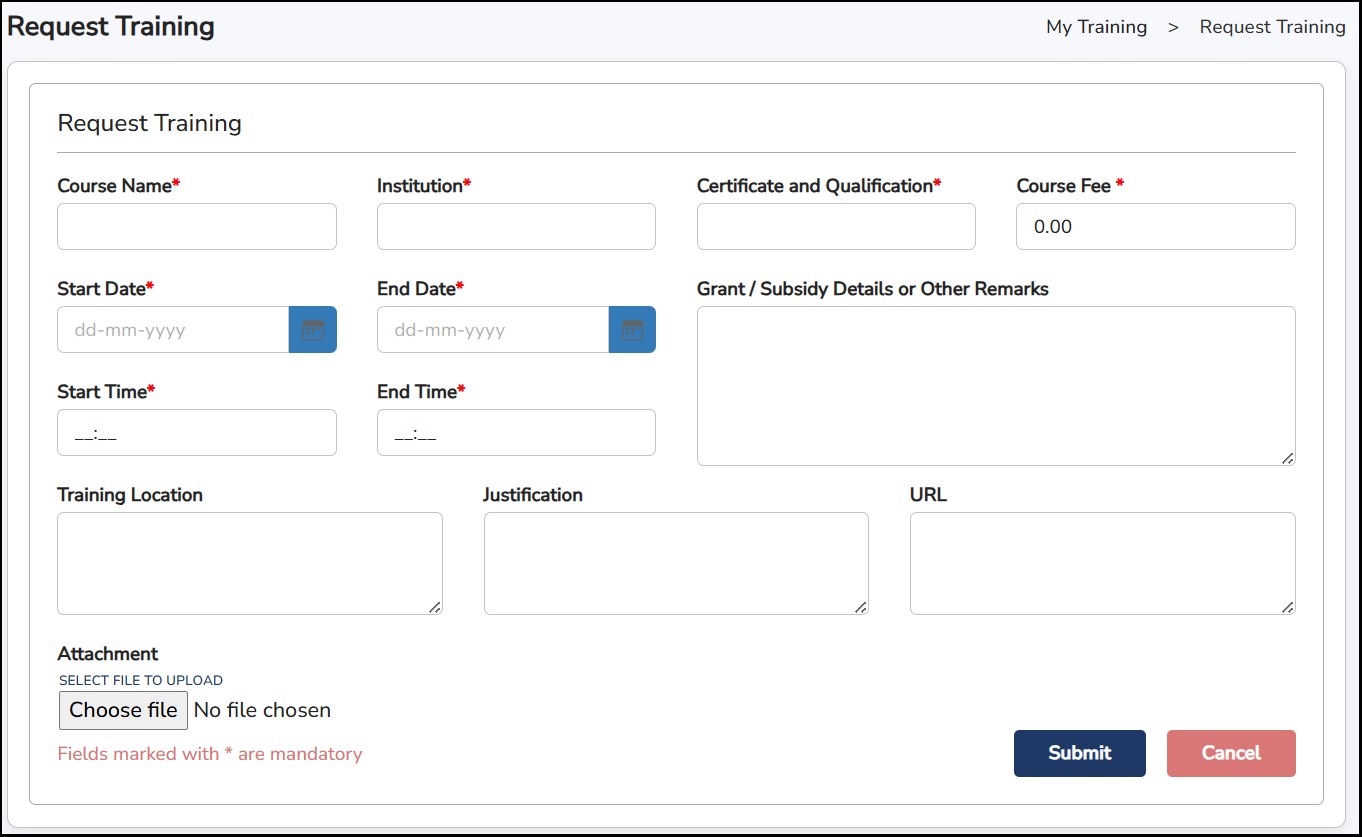
Langkah 3: Setelah selesai, klik

Langkah 4: Permohonan akan dihantar kepada HR untuk kelulusan.
Ini adalah untuk mengemas kini sebarang butiran peribadi yang akan dikemas kini ke dalam profil Pekerja.
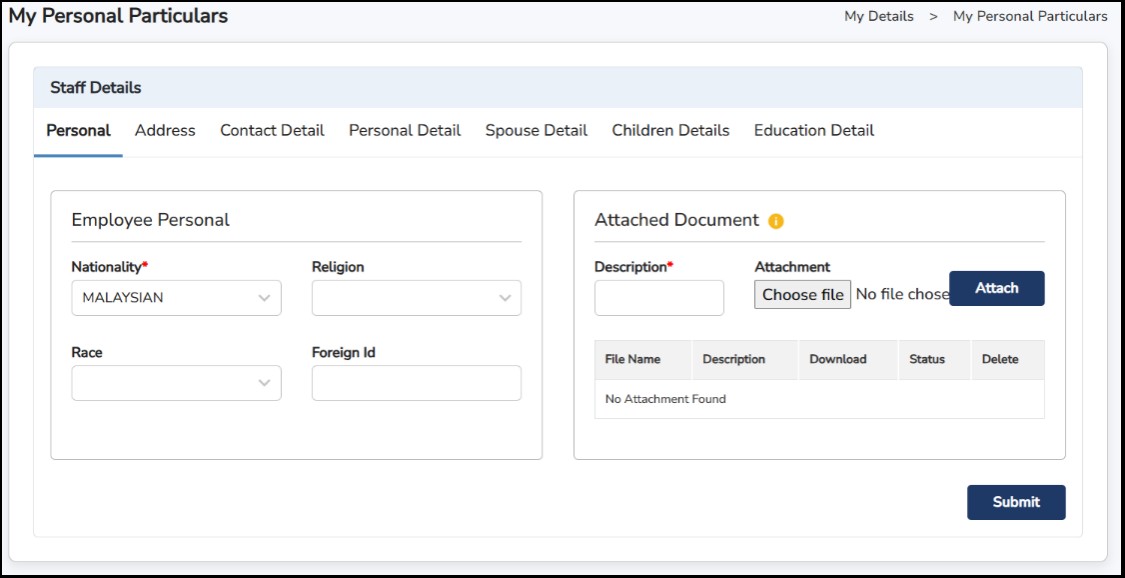
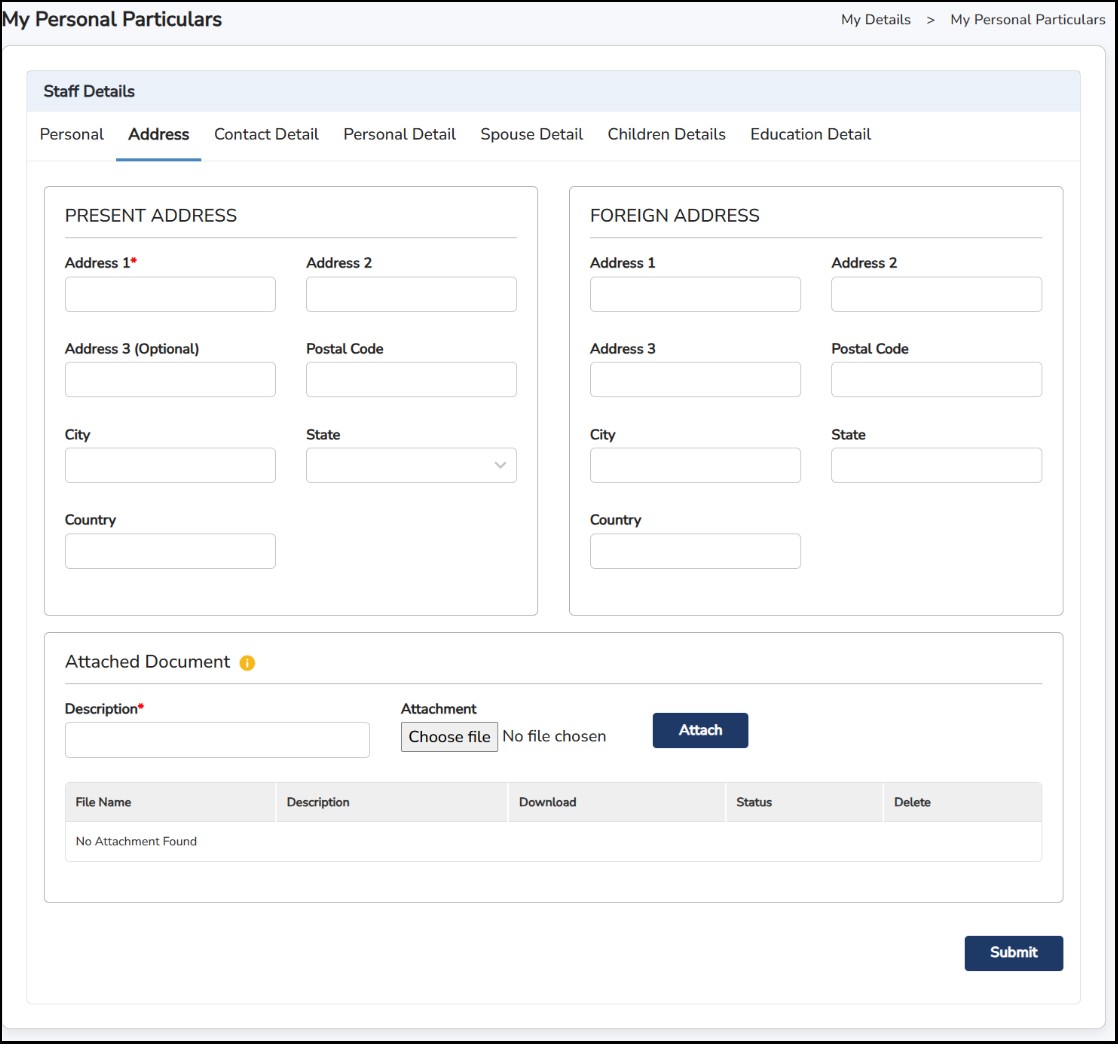
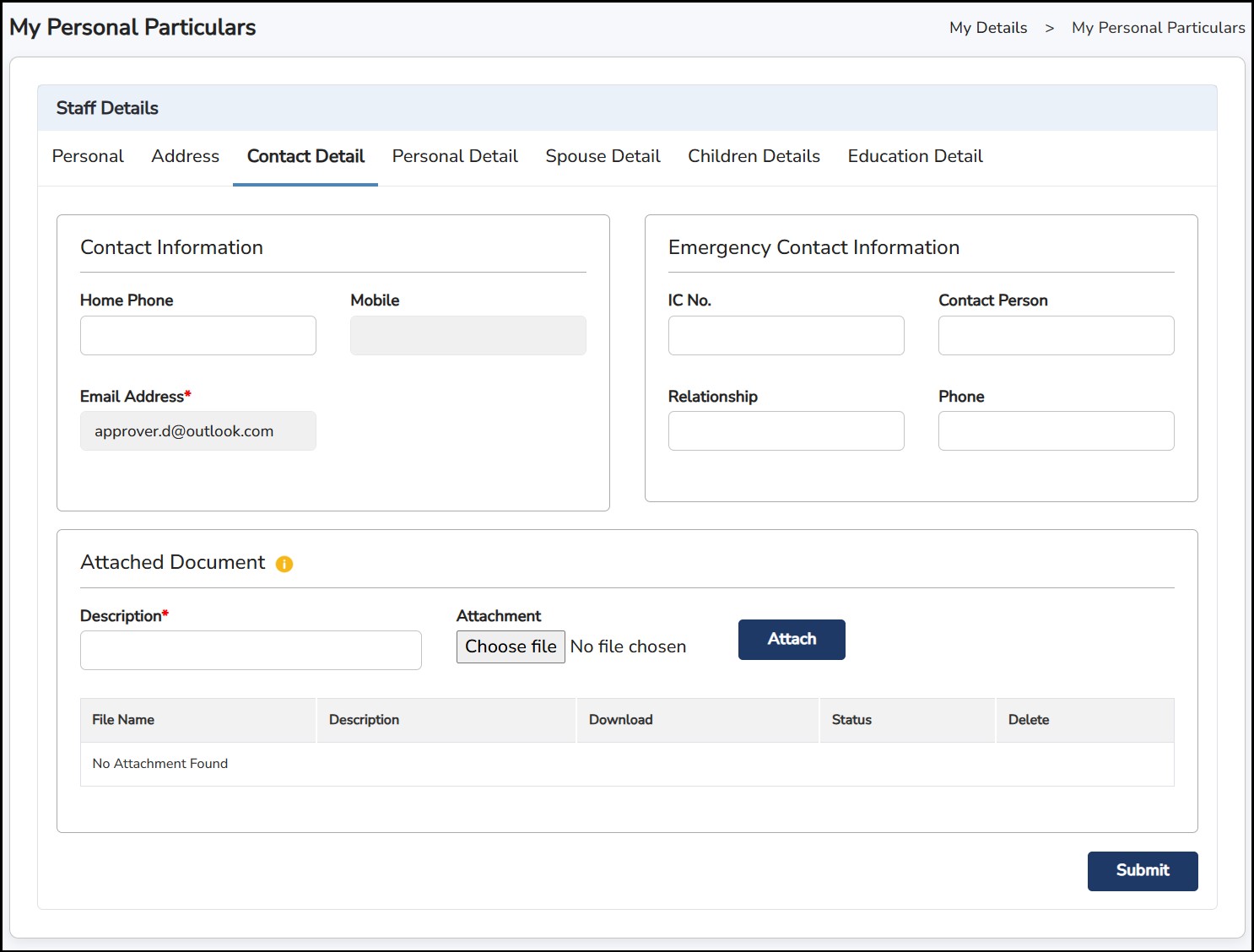
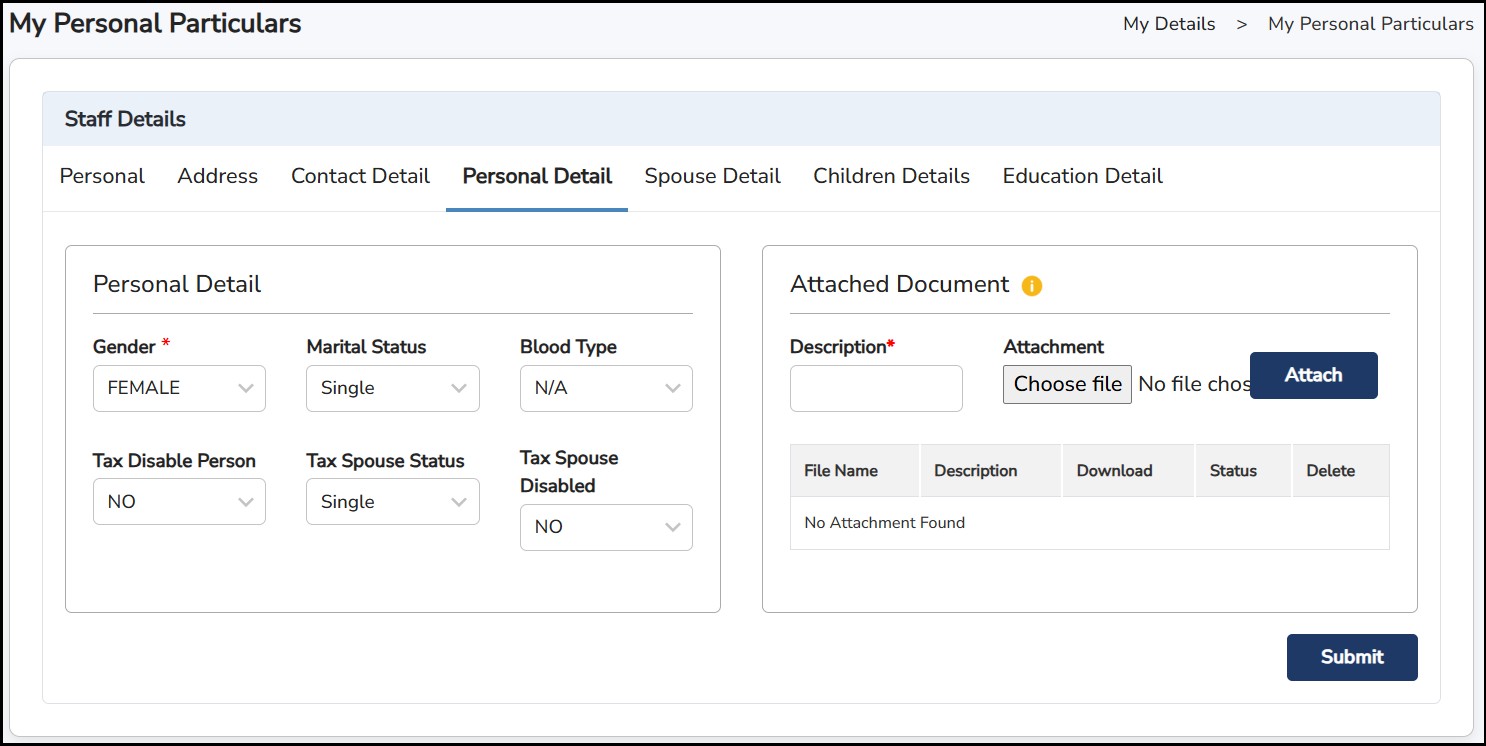
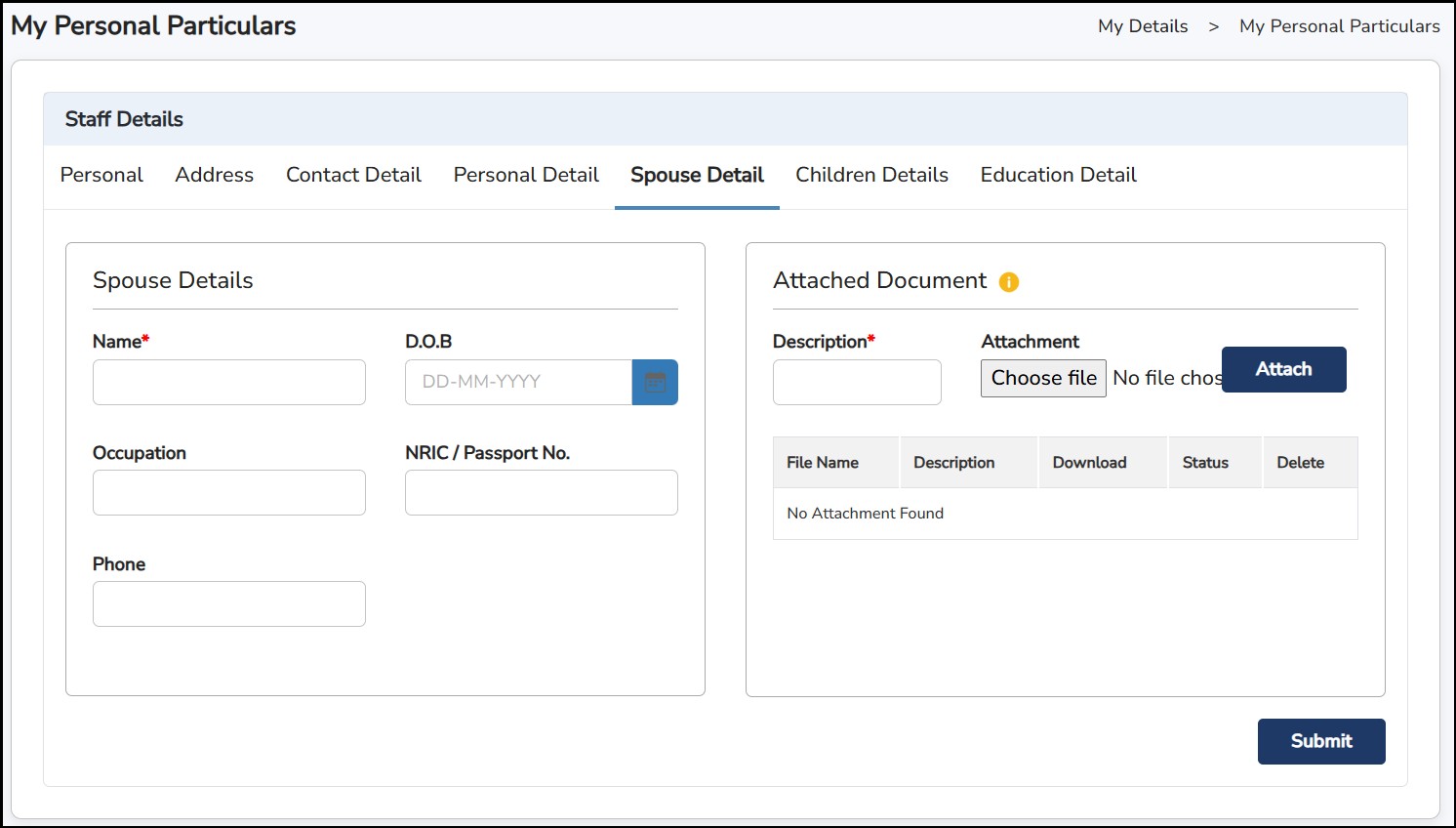
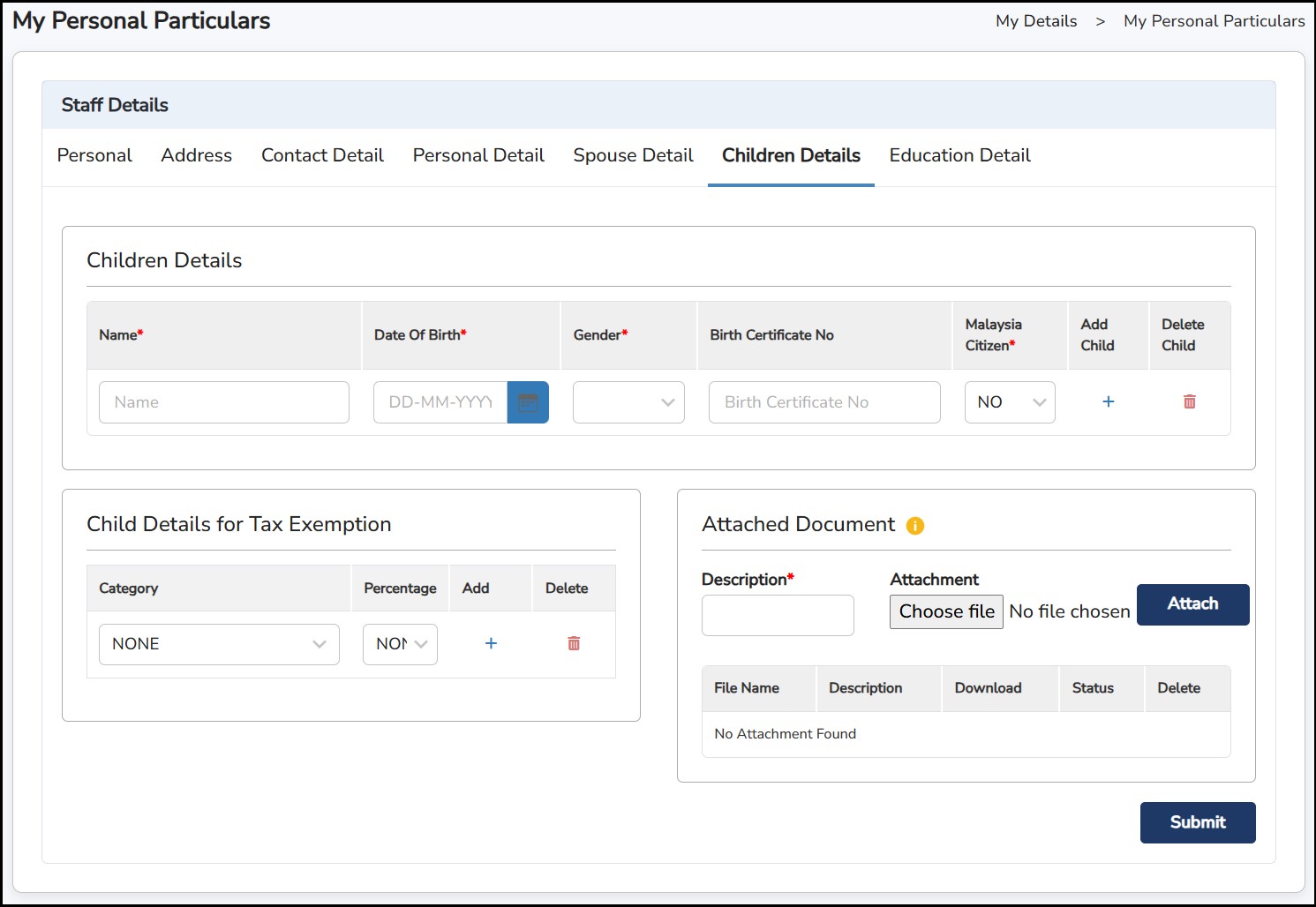
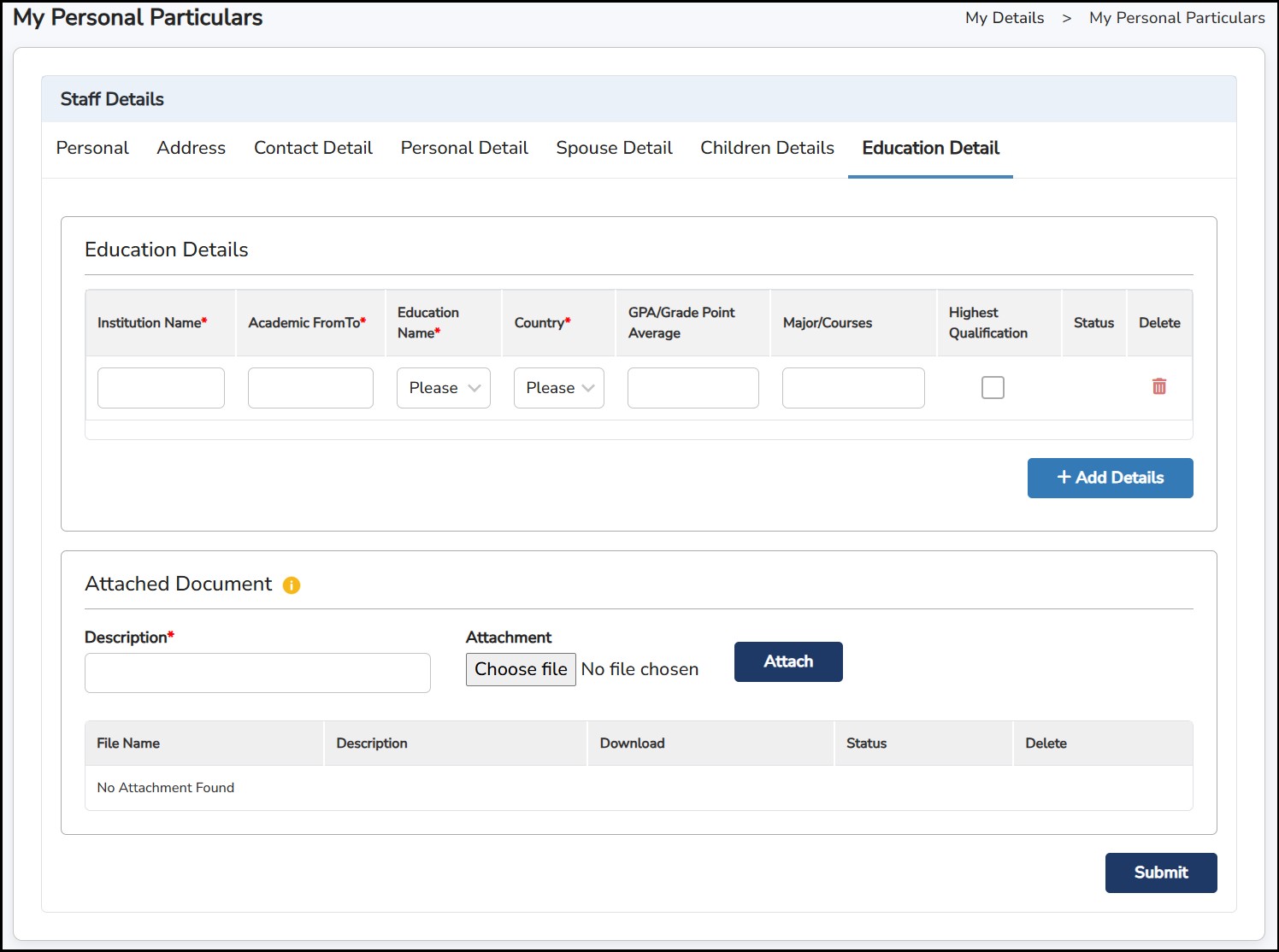
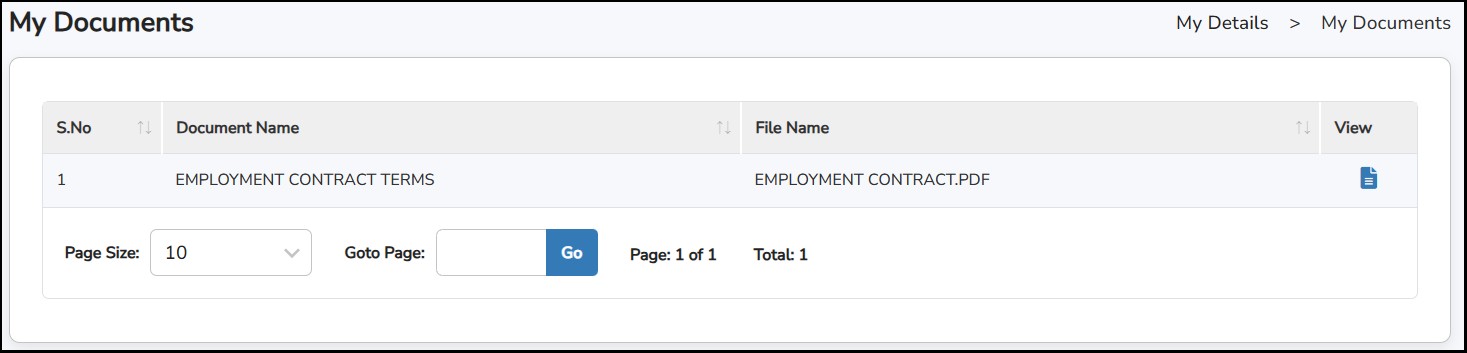
Sebarang dokumen yang dimuat naik atau dokumen permintaan akan muncul di halaman ini.
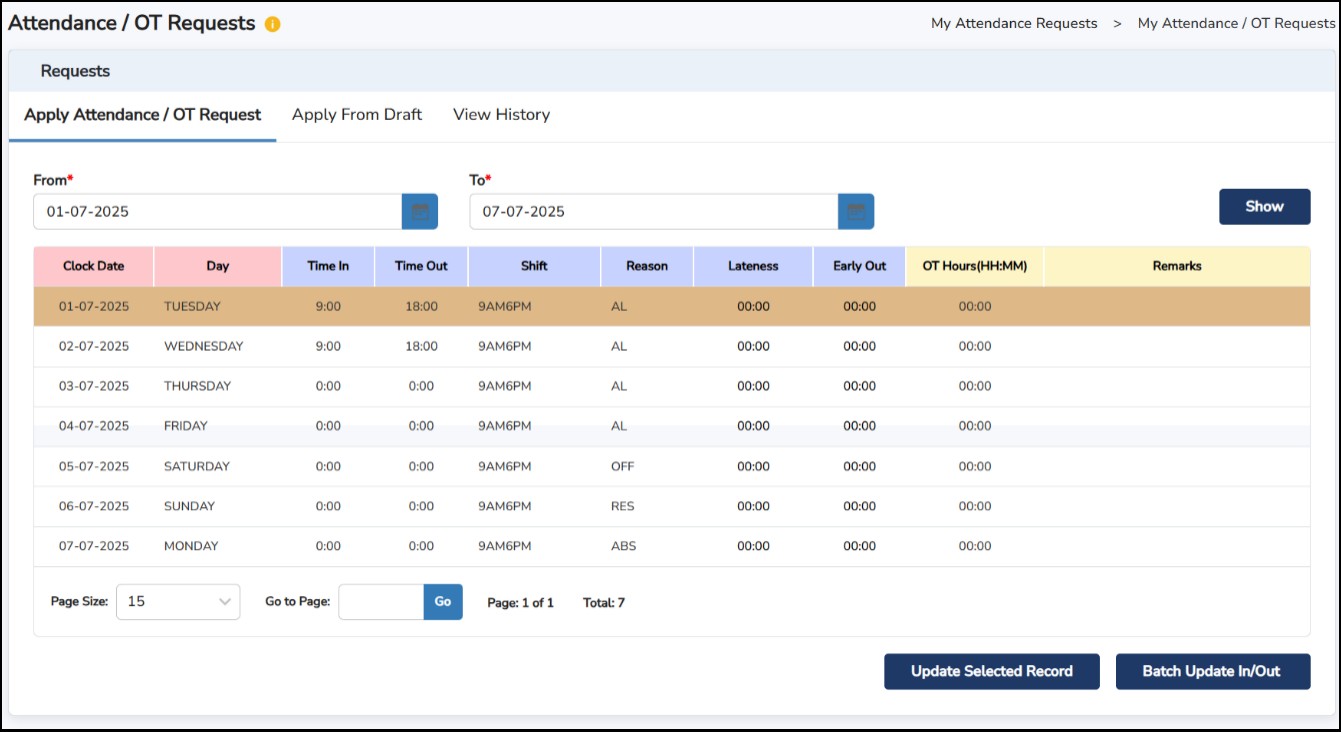
Ini adalah untuk mengemas kini atau membuat sebarang perubahan mengenai kehadiran anda. Anda boleh menyunting kehadiran untuk beberapa tarikh serentak atau secara individu.
Kemas Kini Permohonan Kehadiran Secara Individu
Langkah 1: Untuk mengemas kini kehadiran anda secara individu, anda boleh mengklik pada tarikh yang dipilih dan klik
 untuk mengemas kini.
Langkah 2: Halaman akan menunjukkan data yang direkodkan oleh sistem. Anda boleh memasukkan Waktu Masuk (Time-In) dan Waktu Keluar (Time-Out), Jam Kerja Lebih Masa yang Dimohon (Request OT Hour), Sebab (Reason) dan masukkan sebarang Catatan (Remarks) untuk permohonan itu.
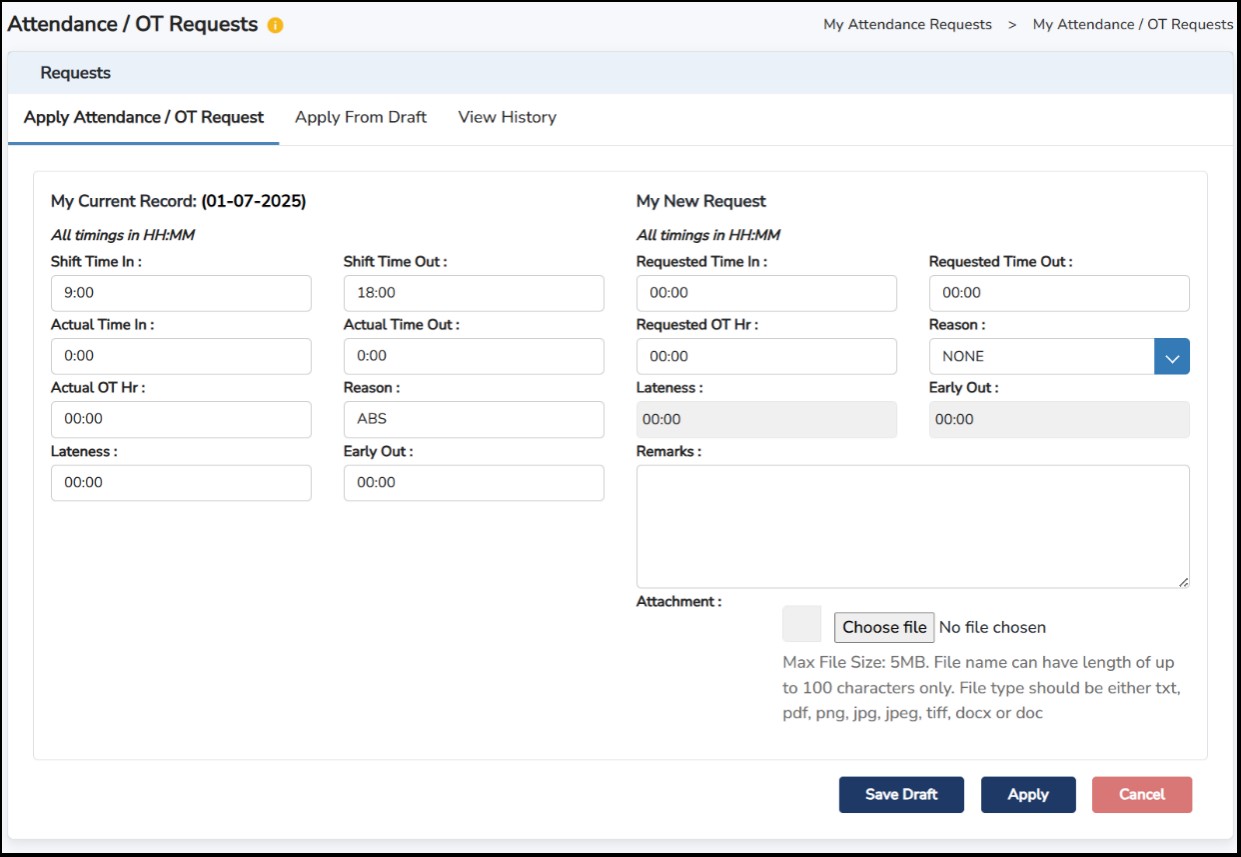
Langkah 3: Setelah selesai, klik
 untuk menyimpan kehadiran yang diselaraskan atau klik
 untuk menyerahkan Permintaan Kehadiran.
Kemas Kini Permintaan Kehadiran melalui Kemas Kini Kumpulan
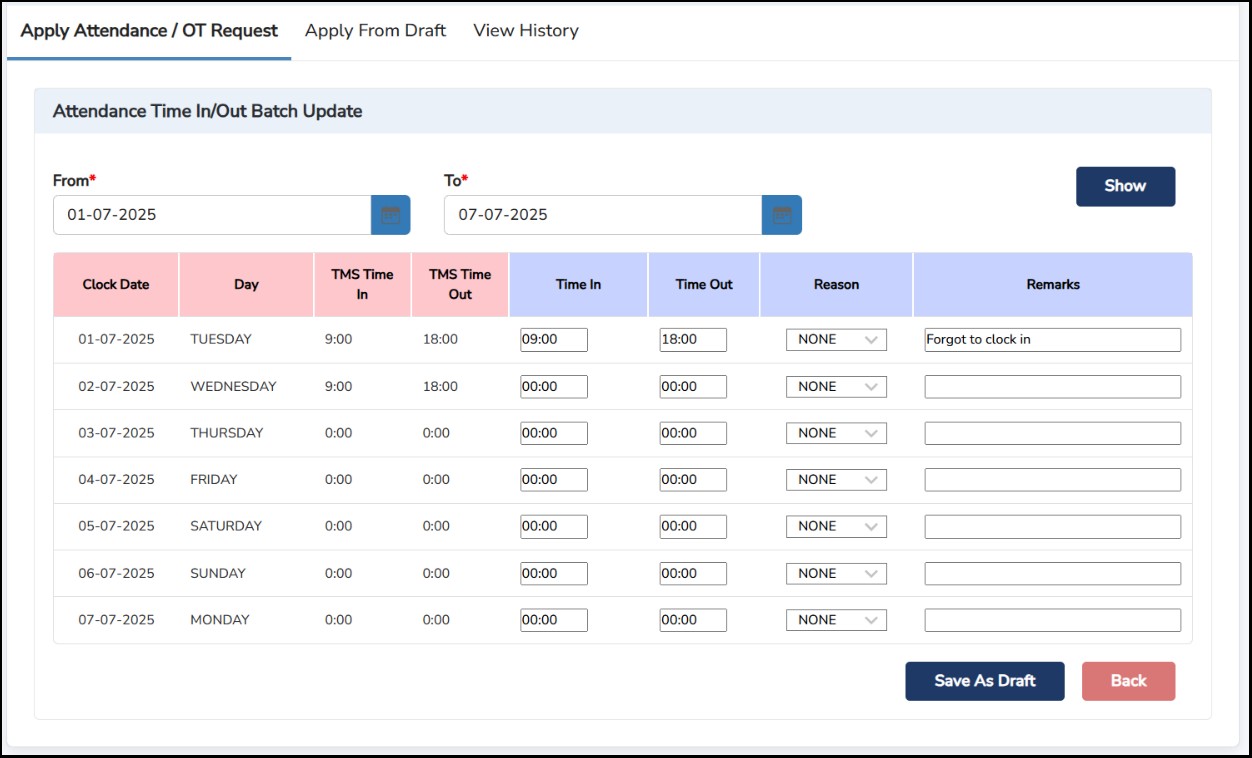
Klik  untuk mengemas kini kehadiran secara pukal untuk berbilang tarikh serentak.
Setelah selesai, klik pada
untuk mengemas kini kehadiran secara pukal untuk berbilang tarikh serentak.
Setelah selesai, klik pada  untuk menyimpan kehadiran sebagai Draf dan kehadiran
yang didrafkan akan pergi ke tab Apply from Draft.
untuk menyimpan kehadiran sebagai Draf dan kehadiran
yang didrafkan akan pergi ke tab Apply from Draft.
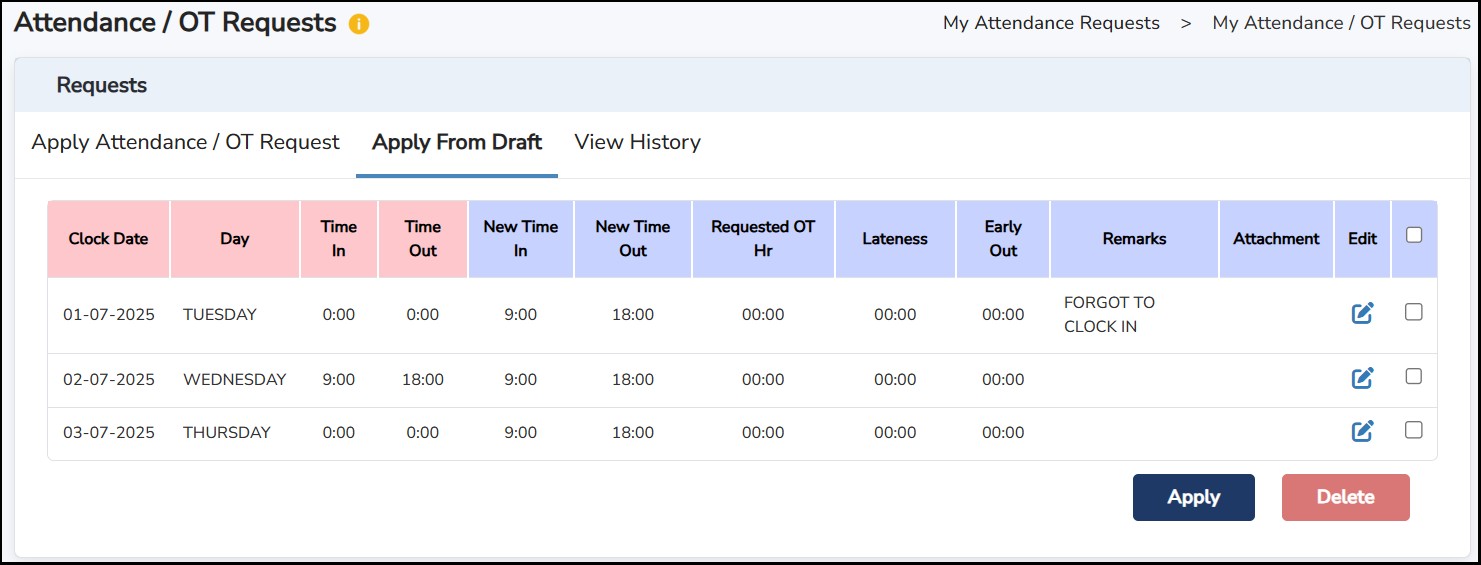
Penghantaran Kehadiran secara individu atau pukal akan muncul di tab ini, dan anda boleh memilih tarikh mana untuk dihantar
dengan menanda kotak dan klik setelah disahkan.
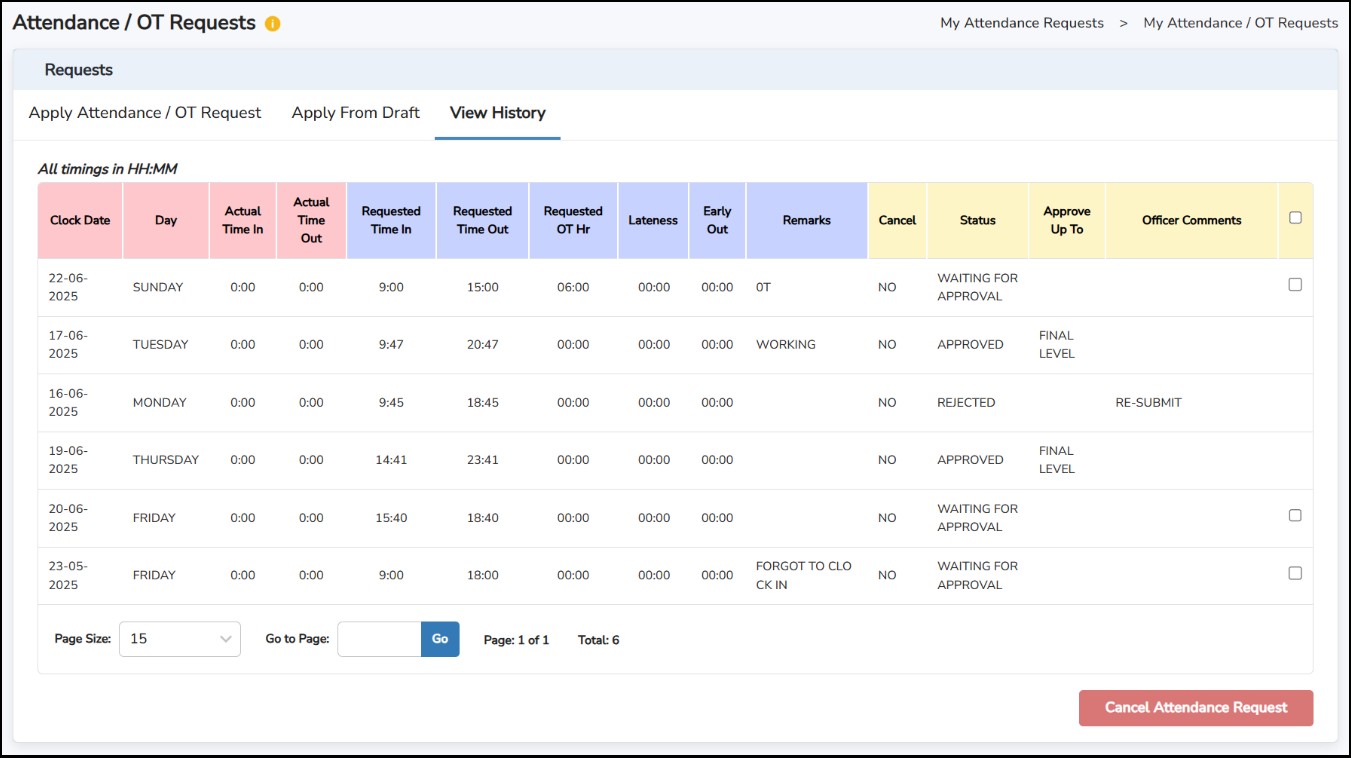
Untuk melihat sejarah permohonan kehadiran, anda boleh navigasi ke tab View History.
Klik  untuk membatalkan Permohonan Kehadiran yang telah dipohon.
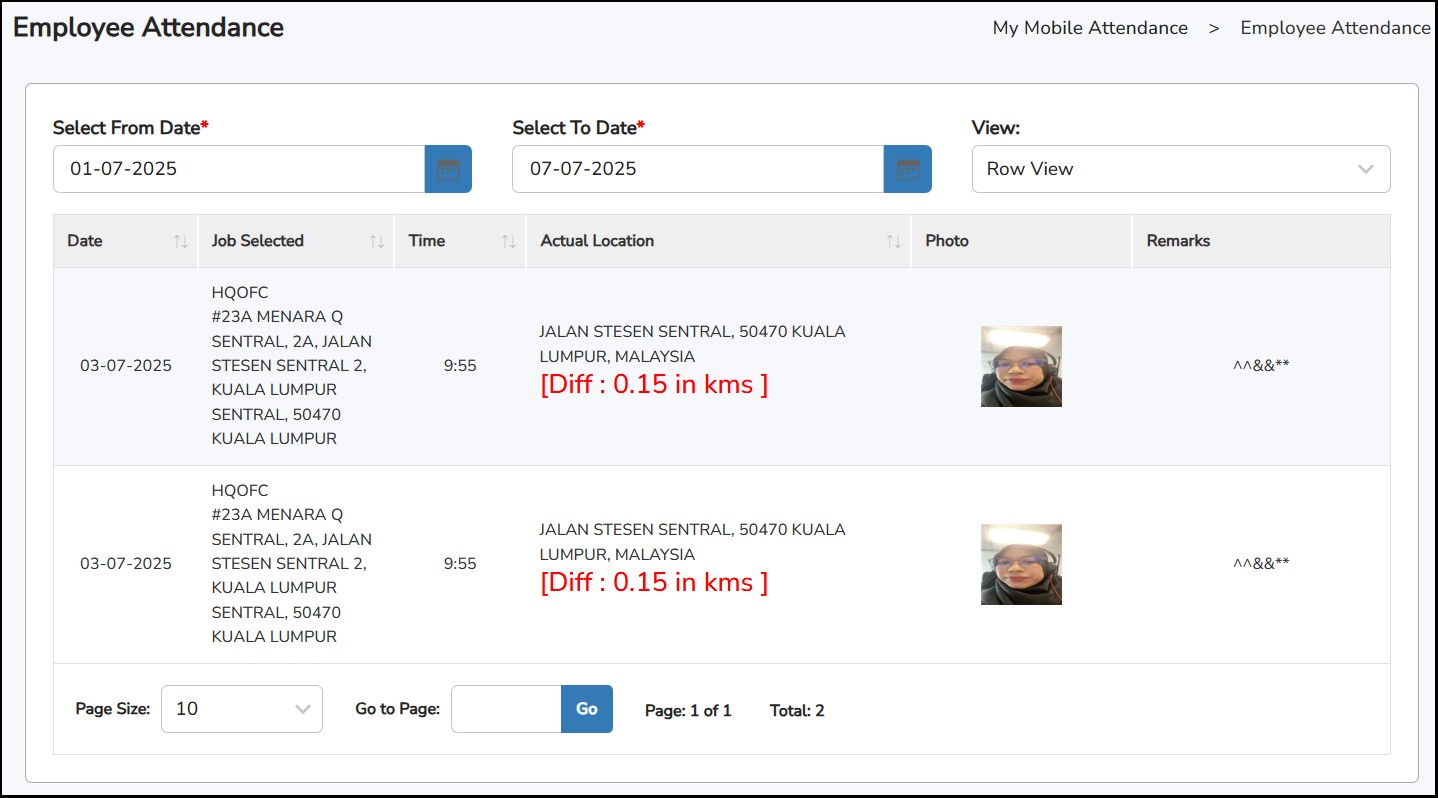
Di sini pekerja boleh melihat kehadiran mudah alih.
Pilih tarikh "Dari" (From) dan "Hingga" (To) yang anda ingin lihat.
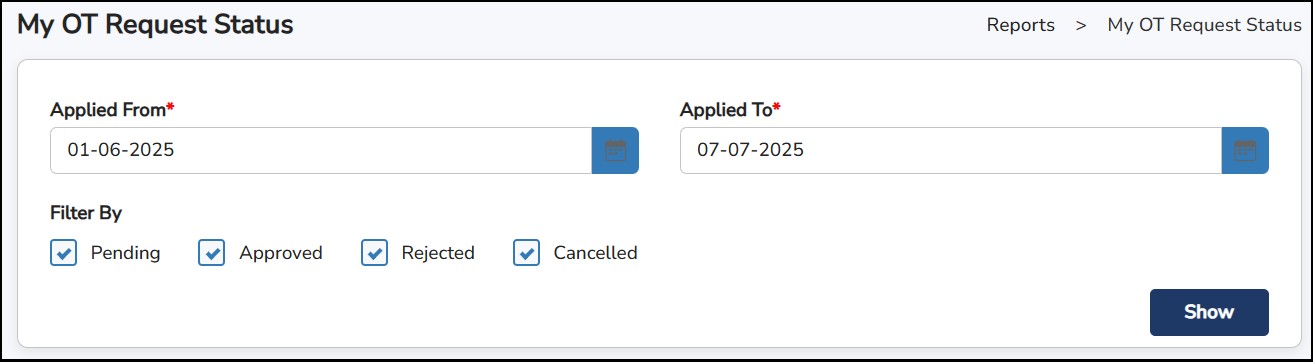
Untuk melihat Permohonan Kehadiran yang Tertunda (Pending), Diluluskan (Approved),
Ditolak (Rejected) dan Dibatalkan (Cancelled) dalam format laporan.
Pilih tarikh "Dipohon Dari" (Applied From) dan "Dipohon Hingga" (Applied To) dan klik
 untuk melihat.
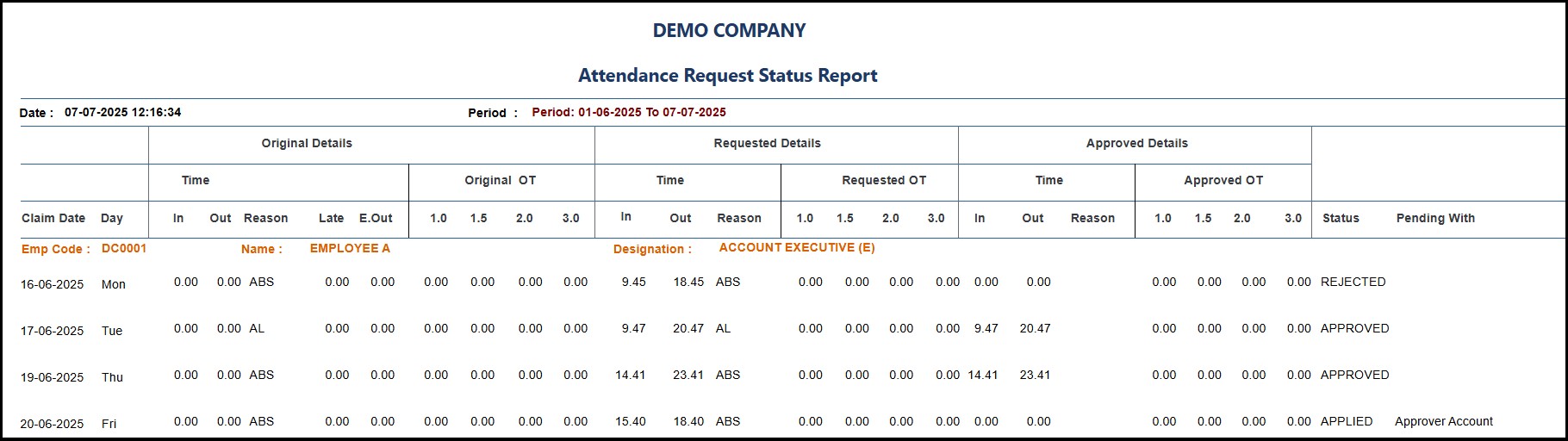
Contoh Laporan Status Permintaan OT:
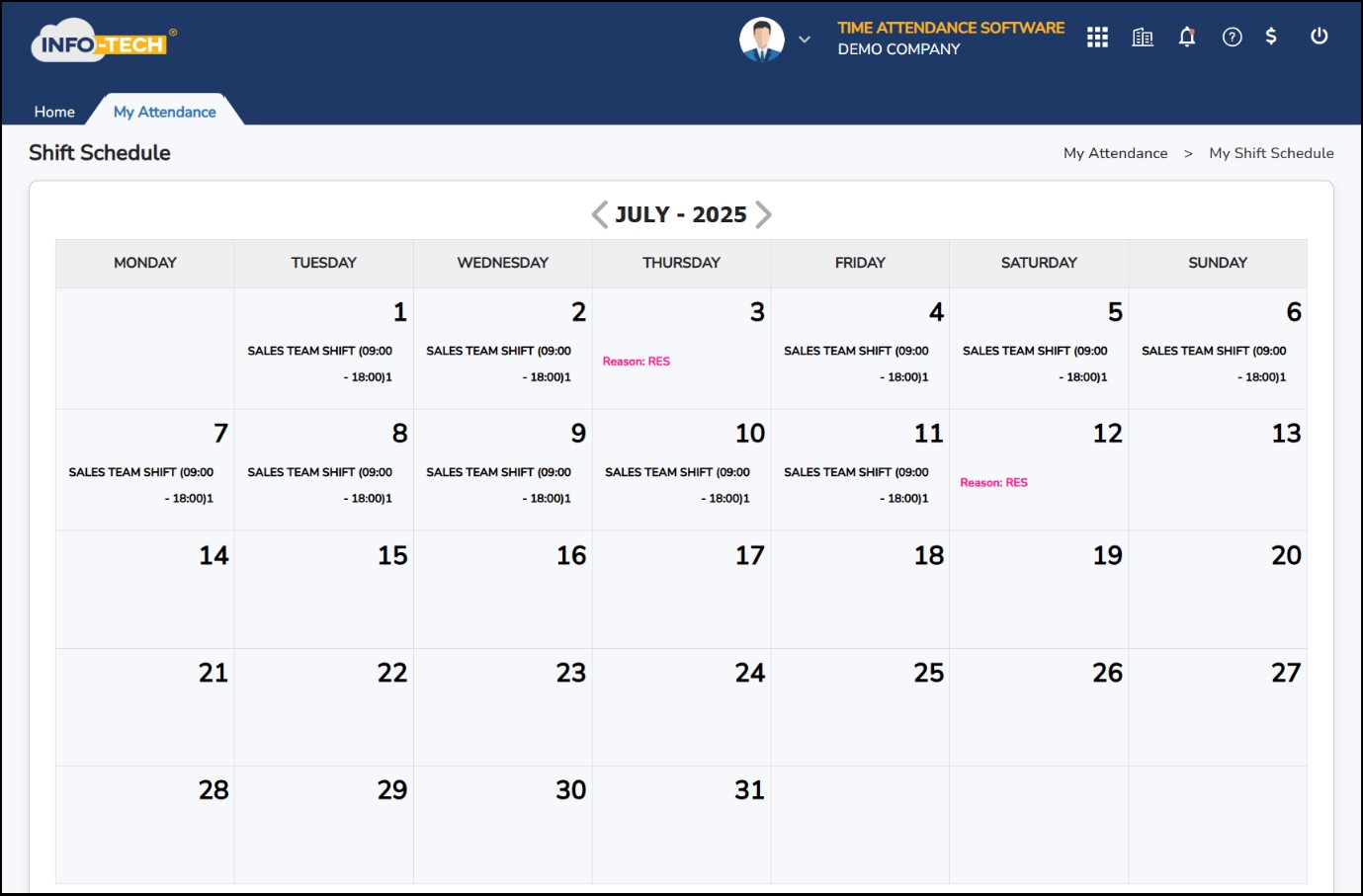
Untuk melihat syif yang ditetapkan mengikut format kalendar.
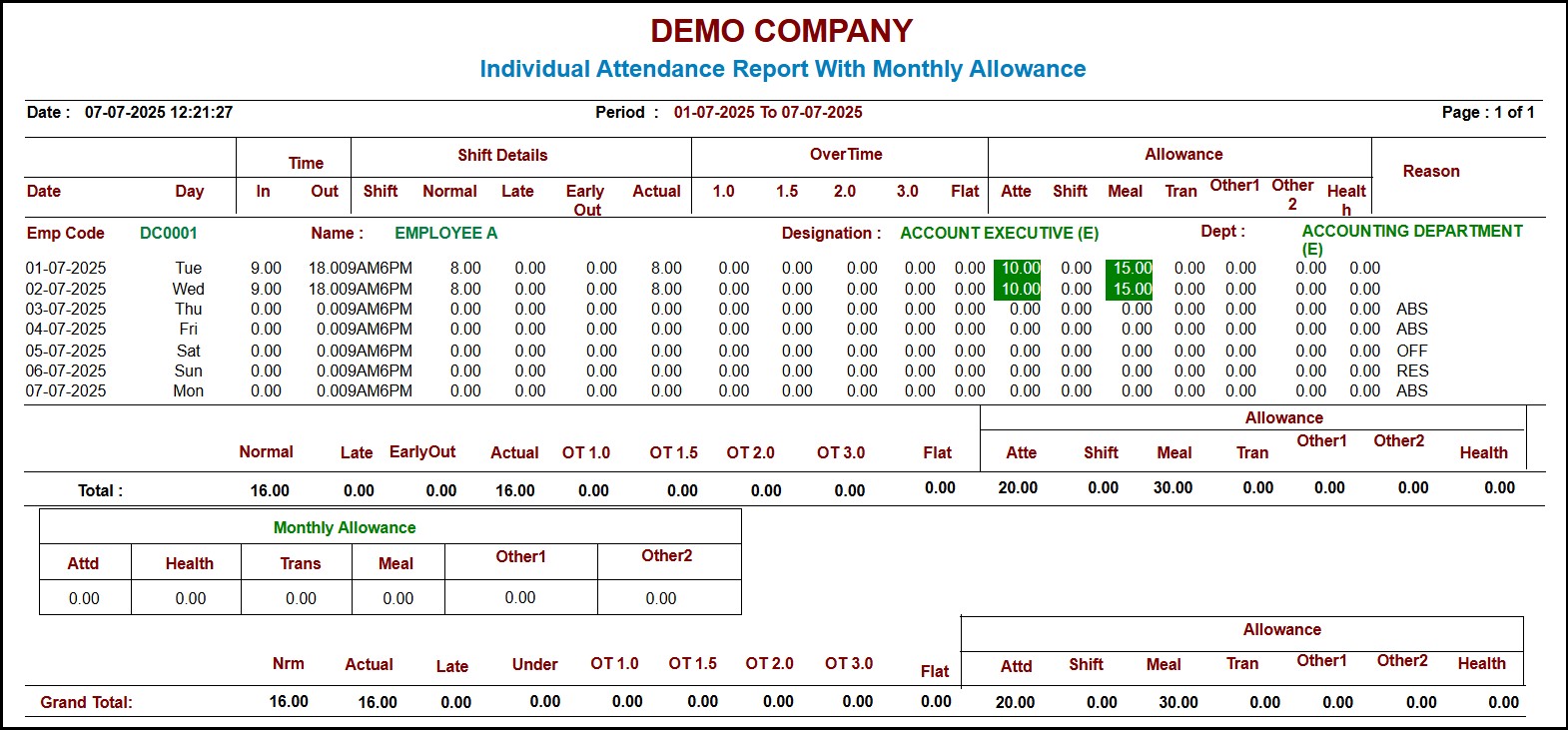
Untuk melihat Laporan Kehadiran anda dengan memilih tarikh "Dari" (From) dan "Hingga" (To). Anda boleh menapis mengikut:
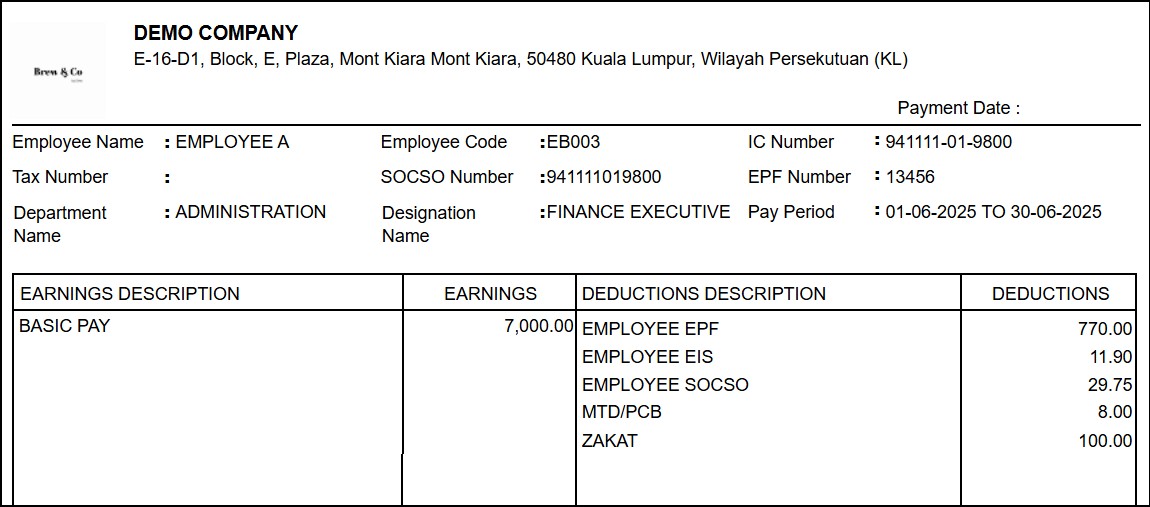
Anda boleh melihat slip gaji anda dengan memilih Tahun (Year), Bulan (Month) dan Jenis Gaji (Pay Type) dan klik
 untuk melihat slip gaji.

Sampel Slip Gaji:
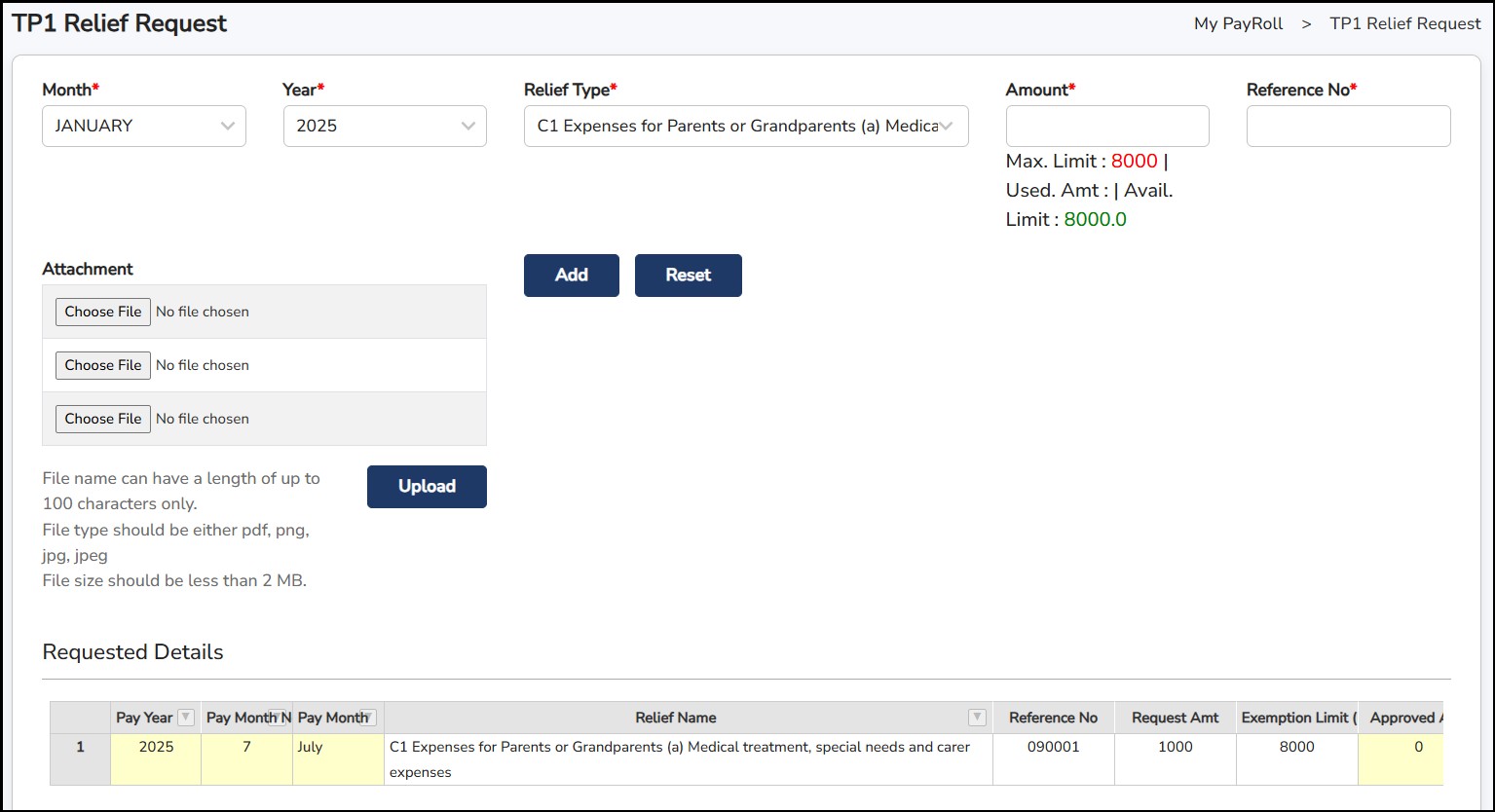
Gunakan fungsi ini untuk memohon kemas kini bagi sebarang Pelepasan Cukai dalam sistem. Setelah dihantar, HR/Pentadbir anda akan menyemak dan sama ada meluluskan atau menolak permohonan tersebut.
Langkah 1: Pilih Bulan (Month) dan Tahun (Year).
Langkah 2: Pilih Jenis Pelepasan (Relief Type) daripada senarai lungsur.
Langkah 3: Masukkan jumlah pelepasan yang ingin dipohon.
Langkah 4: Masukkan Nombor Rujukan (Reference Number) pelepasan.
Langkah 5: Lampirkan sebarang dokumen sokongan pelepasan untuk semakan dan klik
 untuk memuat naik lampiran.
Nota: Anda juga boleh memuat naik permohonan Borang TP1 di sini jika diperlukan.
Langkah 6: Setelah selesai, klik
atau klik
 untuk mengisi semula maklumat.
Ini adalah untuk mendapatkan dan memuat turun fail Borang EA.
Langkah 1: Pilih tahun daripada ruangan
Langkah 2: Klik setelah selesai

Portal akan memuat turun fail secara automatik dan akan disimpan sebagai

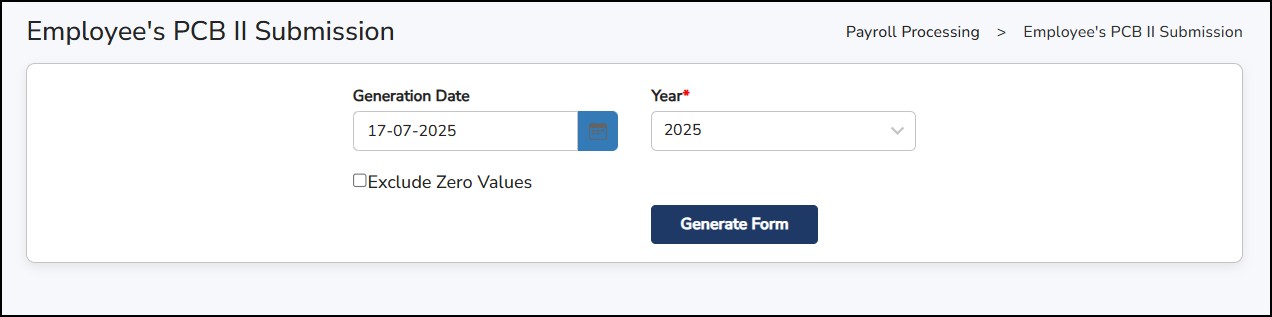
Untuk melihat Borang PCB II anda yang dijana oleh sistem.
Masukkan Tarikh Jana (Generate Date), pilih tahun, dan klik
 untuk melihat boring.
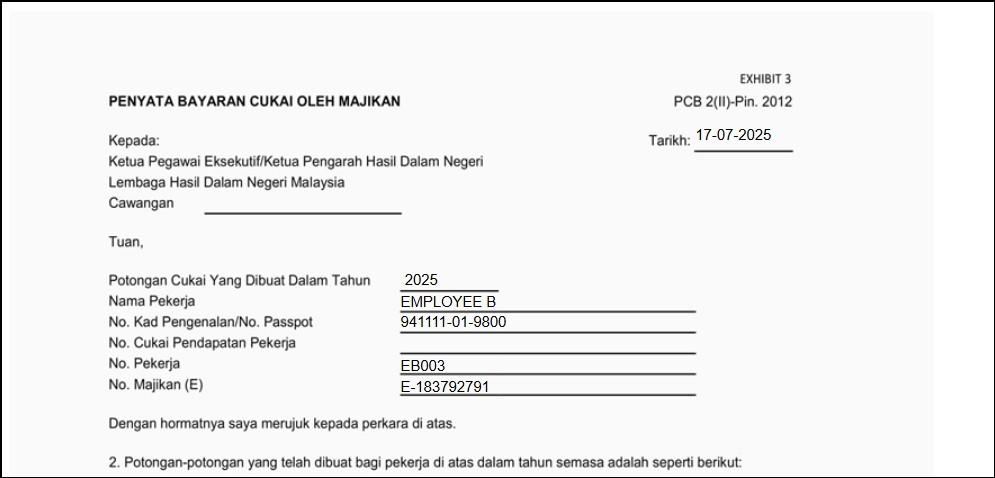
Sampel Borang PCB II
Untuk melihat Borang CP58 yang diberikan oleh syarikat.

Ini adalah untuk memohon cuti, melihat Kelayakan Cuti, Kelayakan Cuti Ganti (Off-In-Lieu) dan Ringkasan Cuti bagi cuti yang dipohon.
Langkah 1: Masukkan Tarikh Mula (Start Date) dan Tarikh Tamat (End Date) permohonan.
Langkah 2: Pilih Jenis Cuti (Leave Type).
Langkah 3: Masukkan alamat e-mel yang anda mahu sistem hantar notifikasi.
Langkah 4: Klik untuk menghantar permohonan cuti.
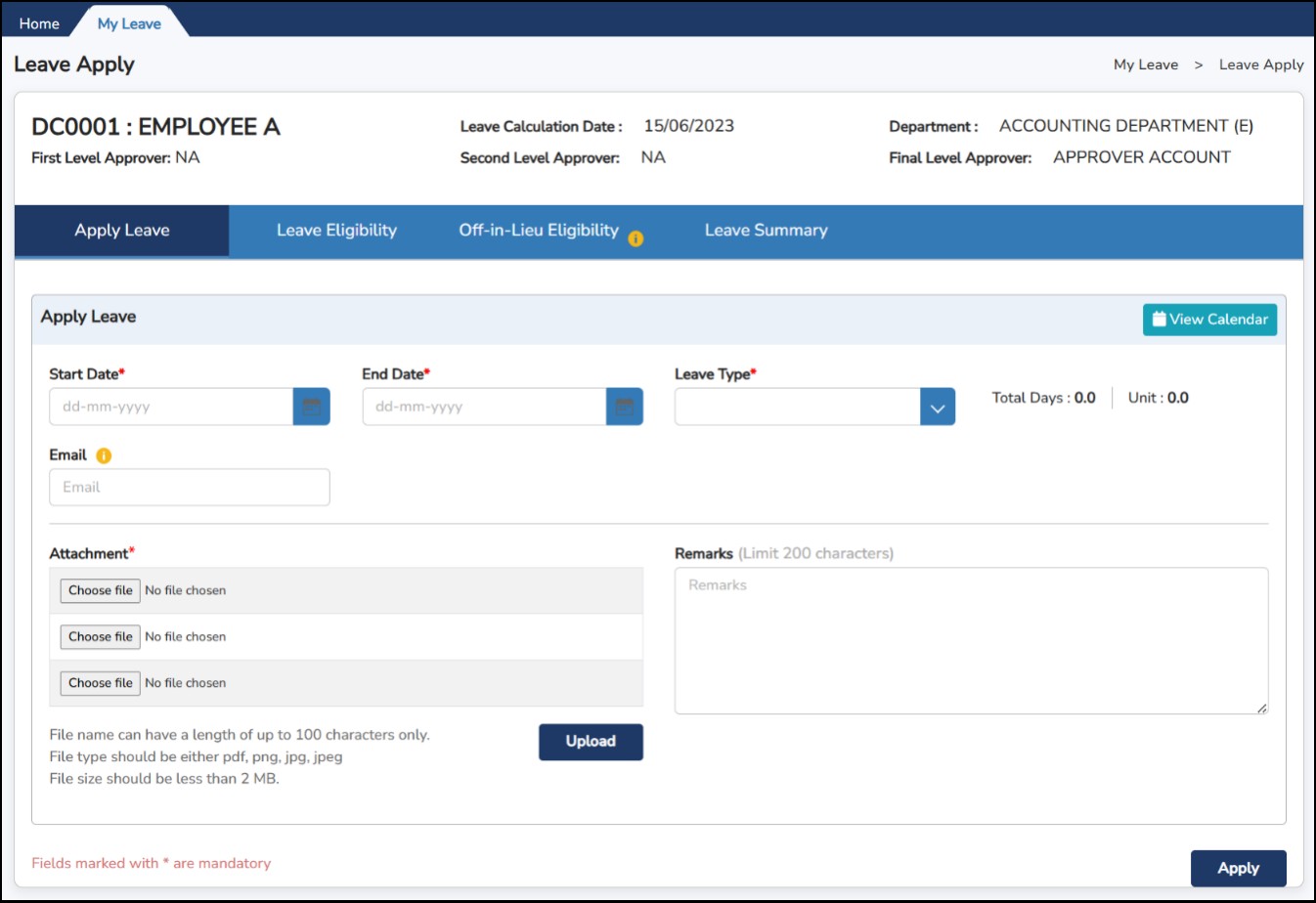
Langkah 4: Klik
untuk menghantar permohonan cuti.
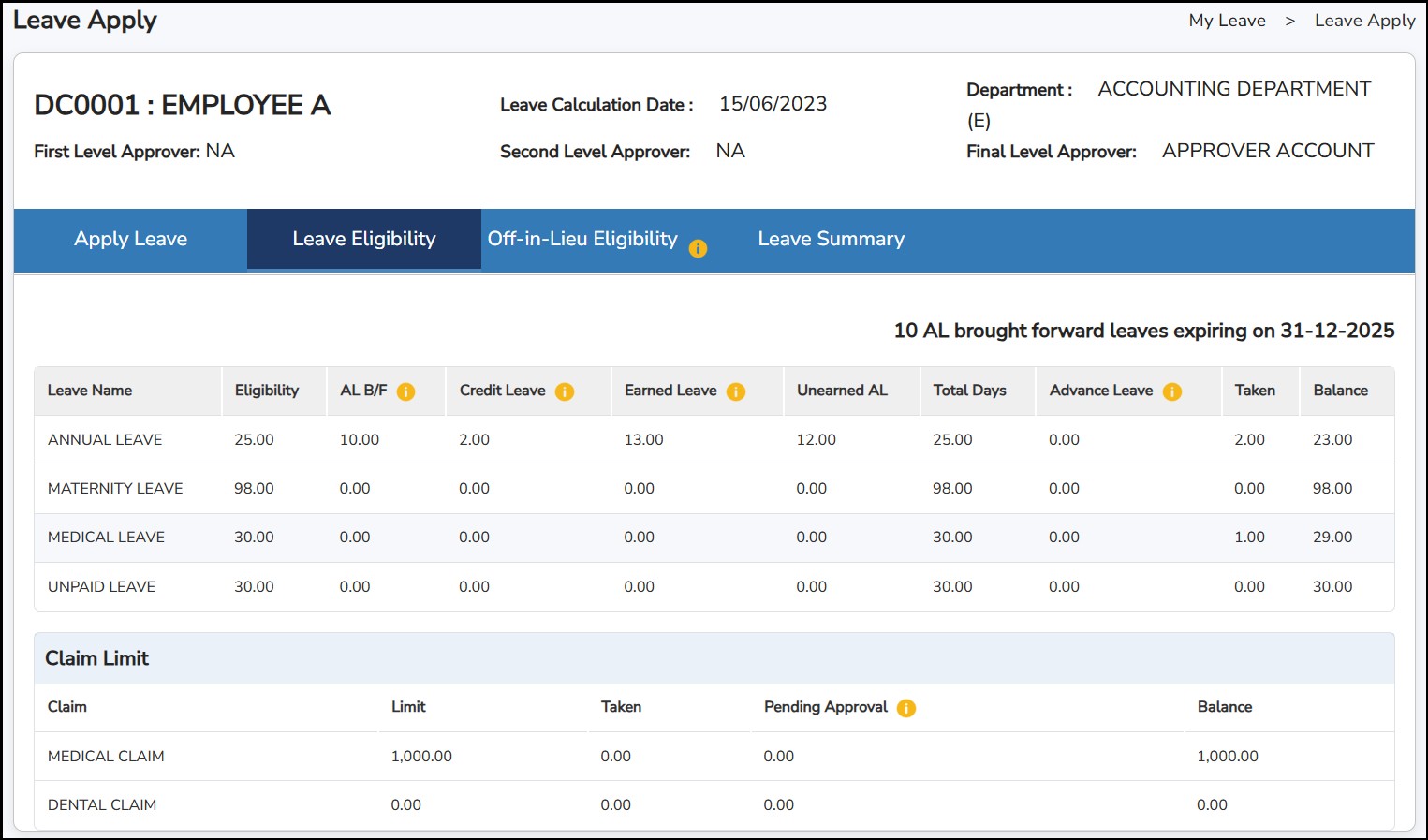
Anda akan dapat melihat kelayakan cuti dan had tuntutan mengikut kitaran cuti anda termasuk tarikh luput sebarang cuti bawa hadapan.
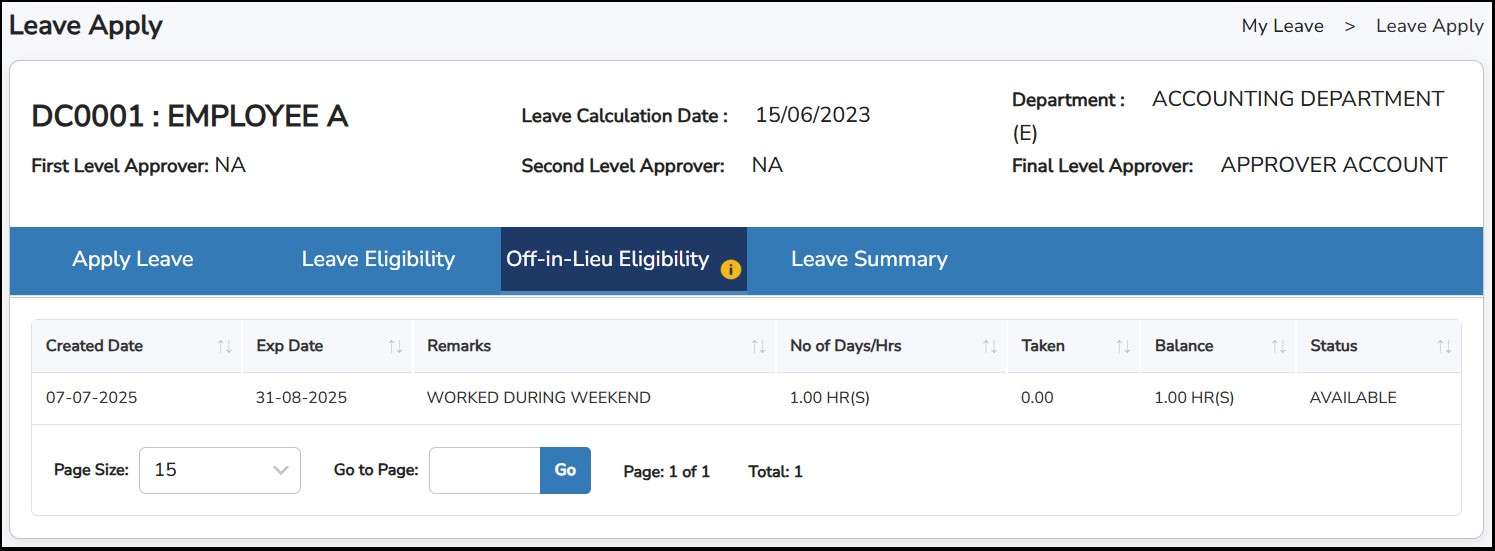
Jika anda layak mendapat Cuti Ganti (Replacement Leave), anda boleh melihat senarai cuti tersebut di halaman ini.
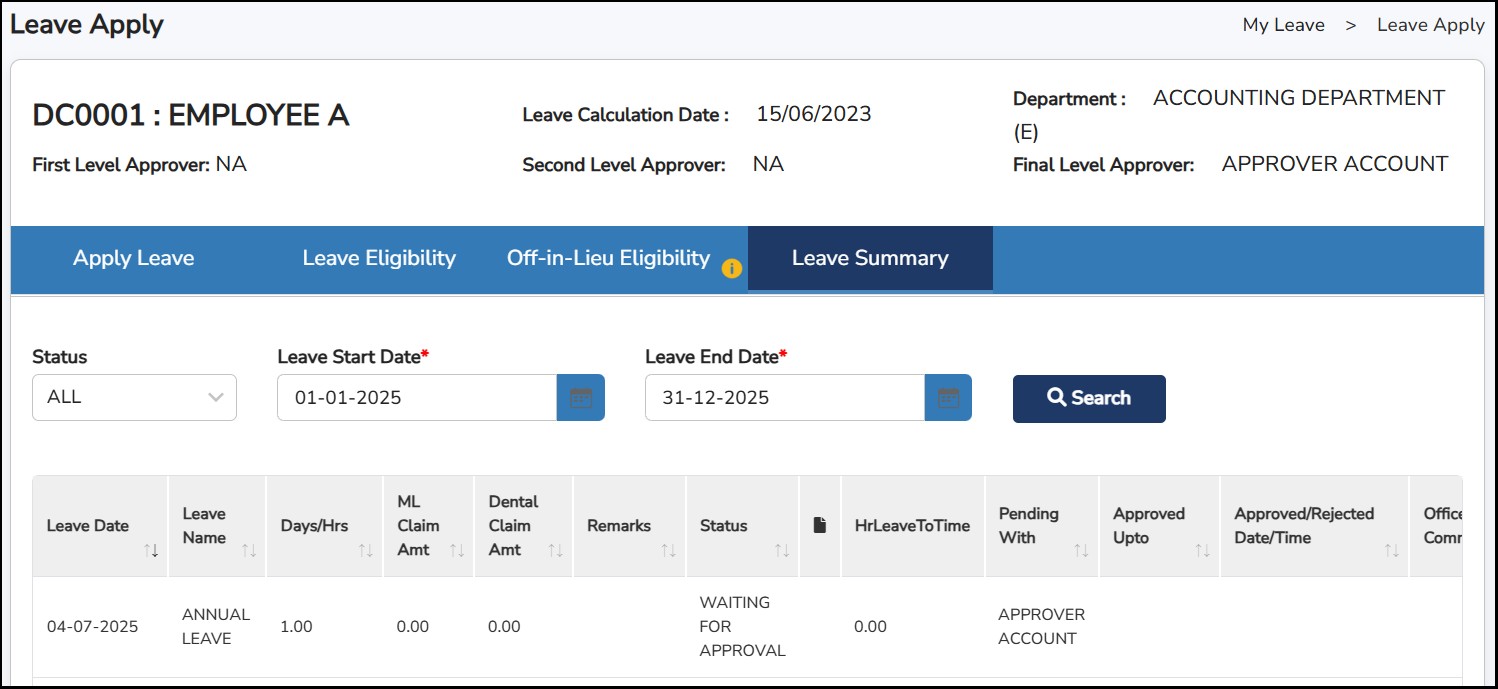
Untuk melihat status cuti yang dipohon berdasarkan Tarikh Mula Cuti (Leave Start Date) hingga Tarikh Tamat Cuti (Leave End Date).
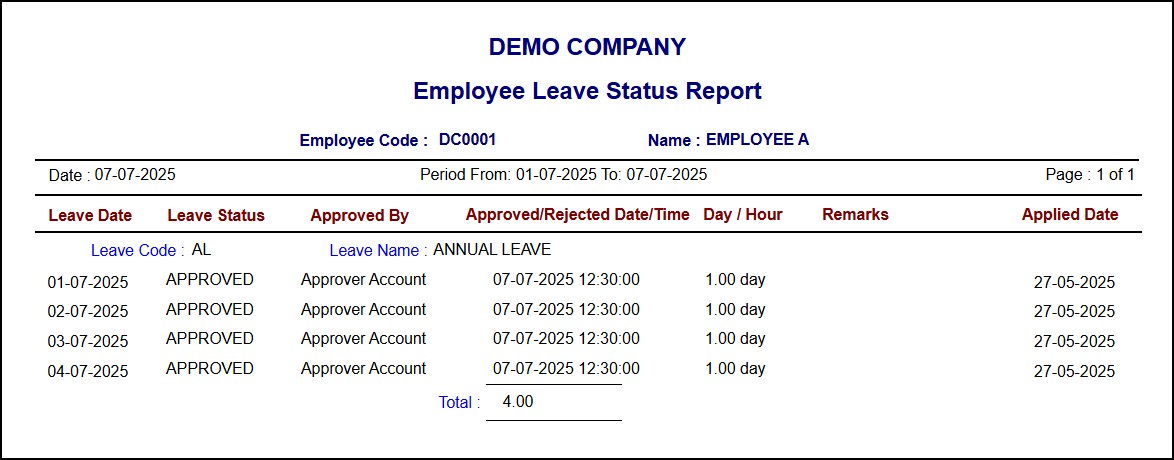
Untuk melihat Laporan Status Cuti.
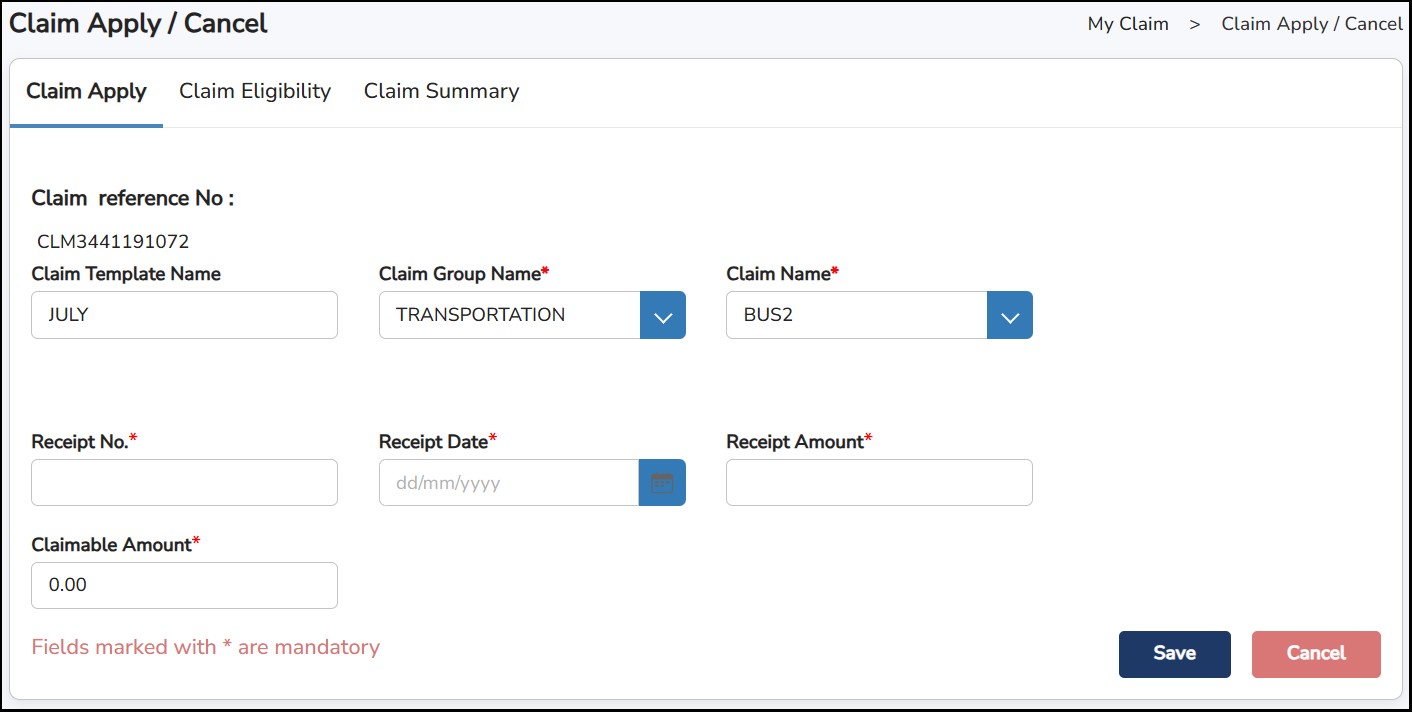
Claim Apply adalah tab untuk memohon tuntutan. Masukkan templat tuntutan, butiran permohonan tuntutan dan klik
 setelah selesai.
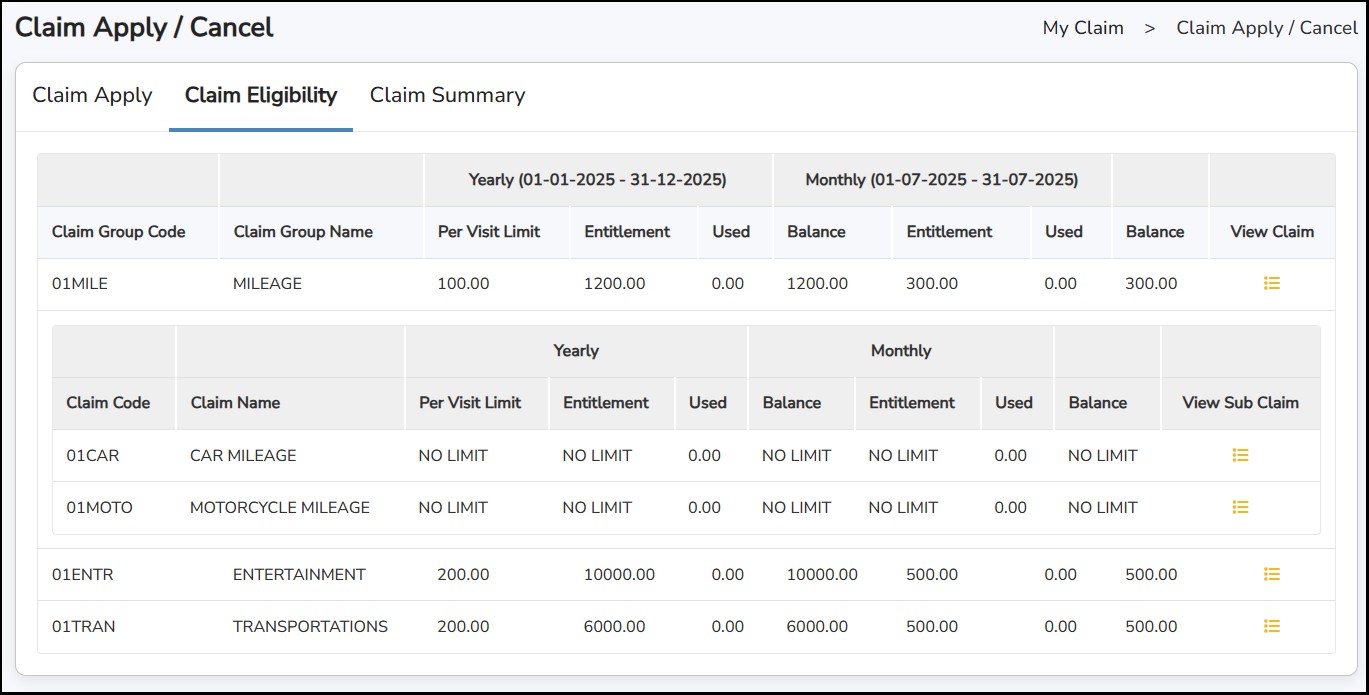
Kelayakan tuntutan akan menunjukkan kelayakan, jumlah digunakan dan baki manfaat tuntutan yang diberikan.
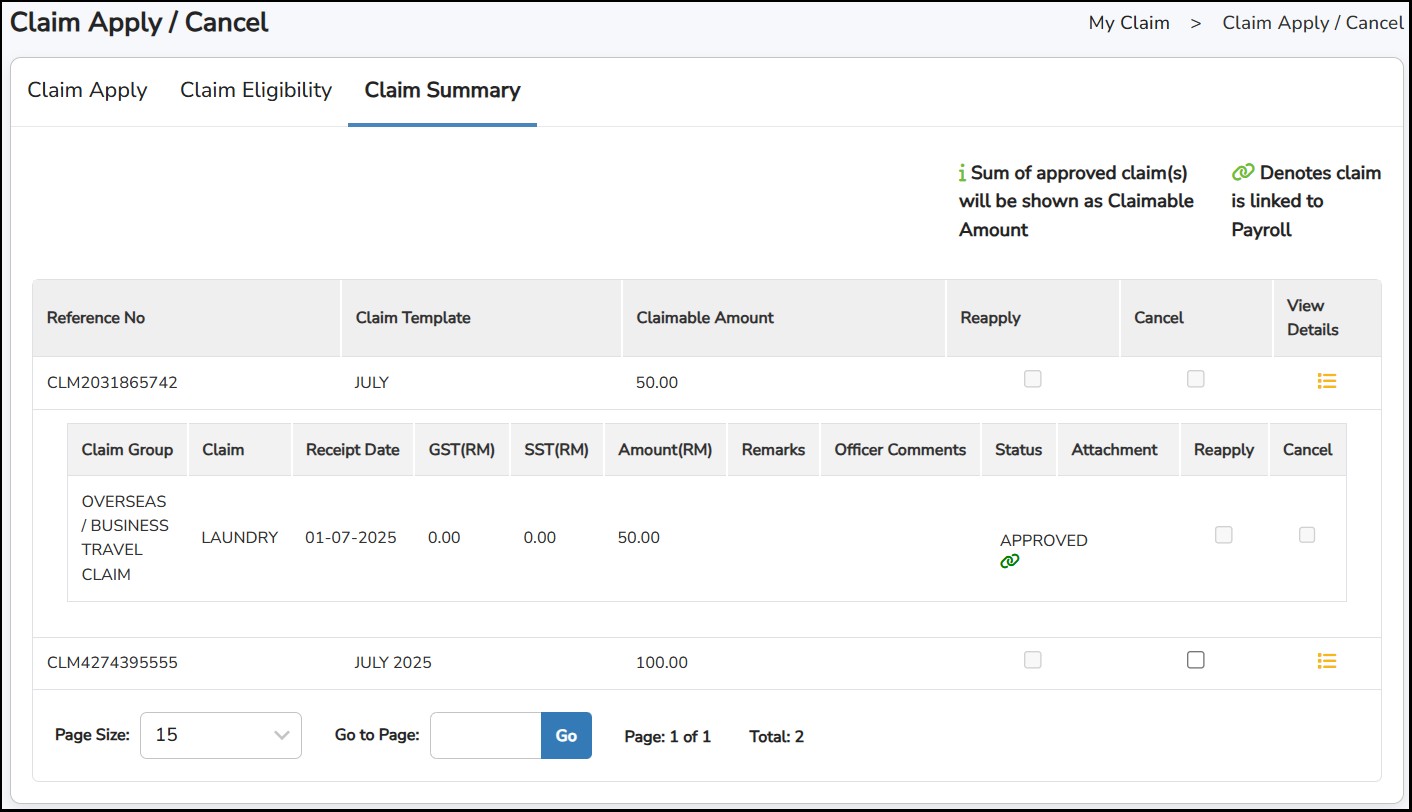
Ringkasan tuntutan akan menunjukkan sejarah tuntutan yang dihantar termasuk tuntutan yang telah dibayar yang dipautkan ke sistem Penggajian (jika berkenaan).
Dalam Laporan Tuntutan, anda boleh memilih dari tempoh mana untuk memaparkan laporan tuntutan yang dihantar dan diluluskan dalam format laporan.
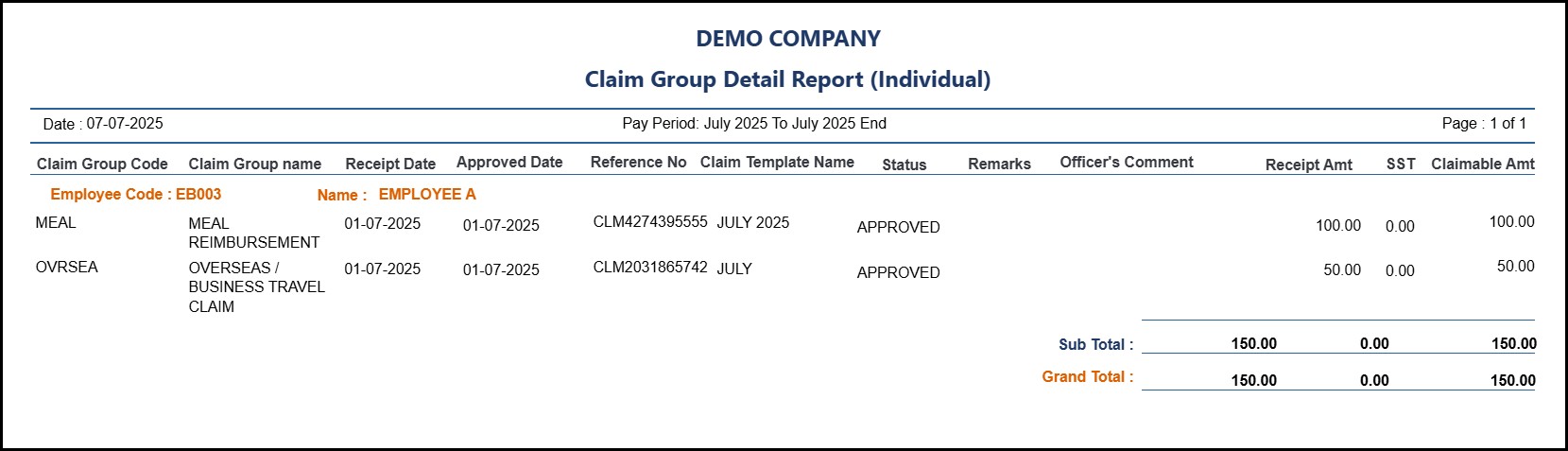
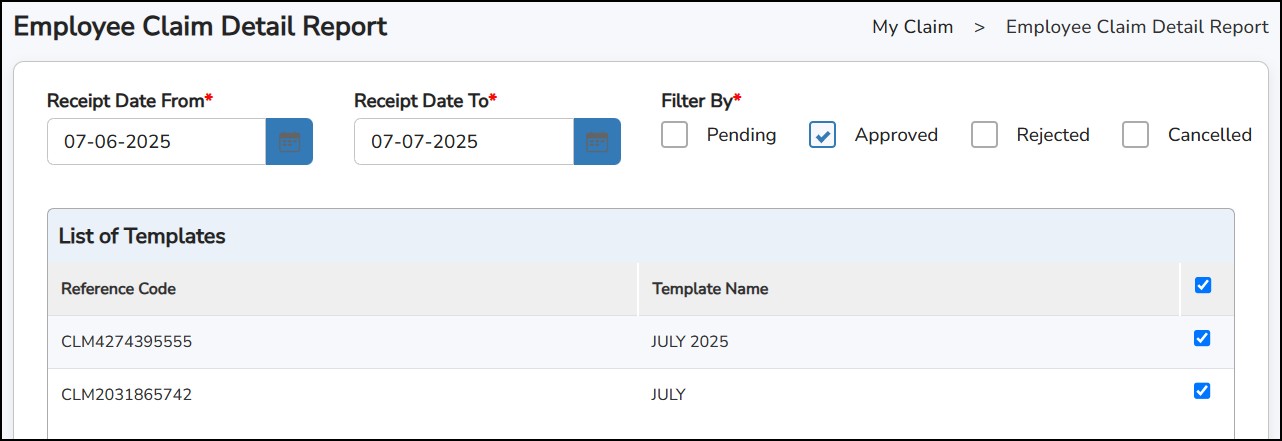
Dalam Laporan Terperinci Tuntutan, anda boleh memilih tuntutan mana untuk dipaparkan dengan menapis tuntutan mengikut Tertunda (Pending), Diluluskan (Approved), Ditolak (Rejected) atau Dibatalkan (Cancelled) dan memilih dari senarai tuntutan yang dihantar di bawah.
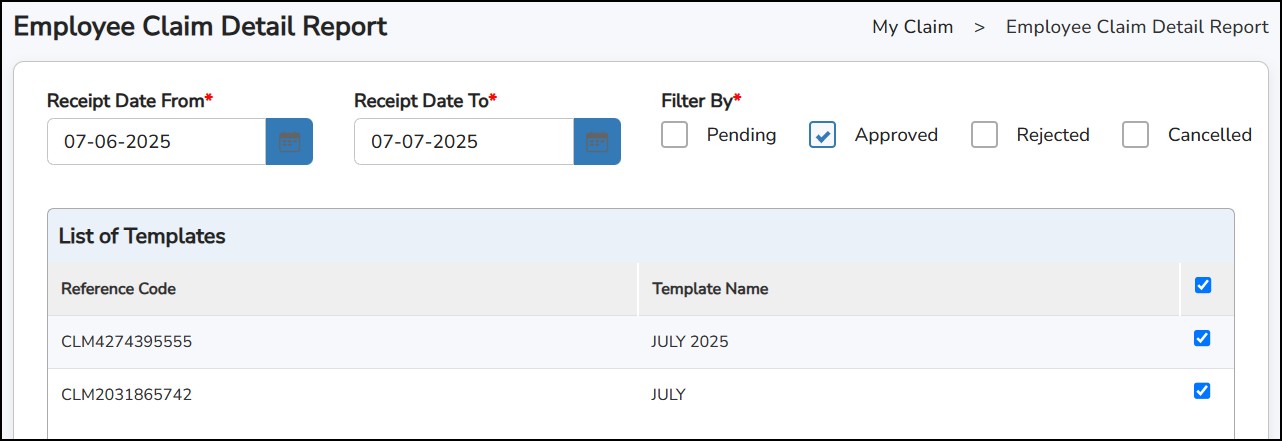
Contoh Laporan Butiran Tuntutan Pekerja:
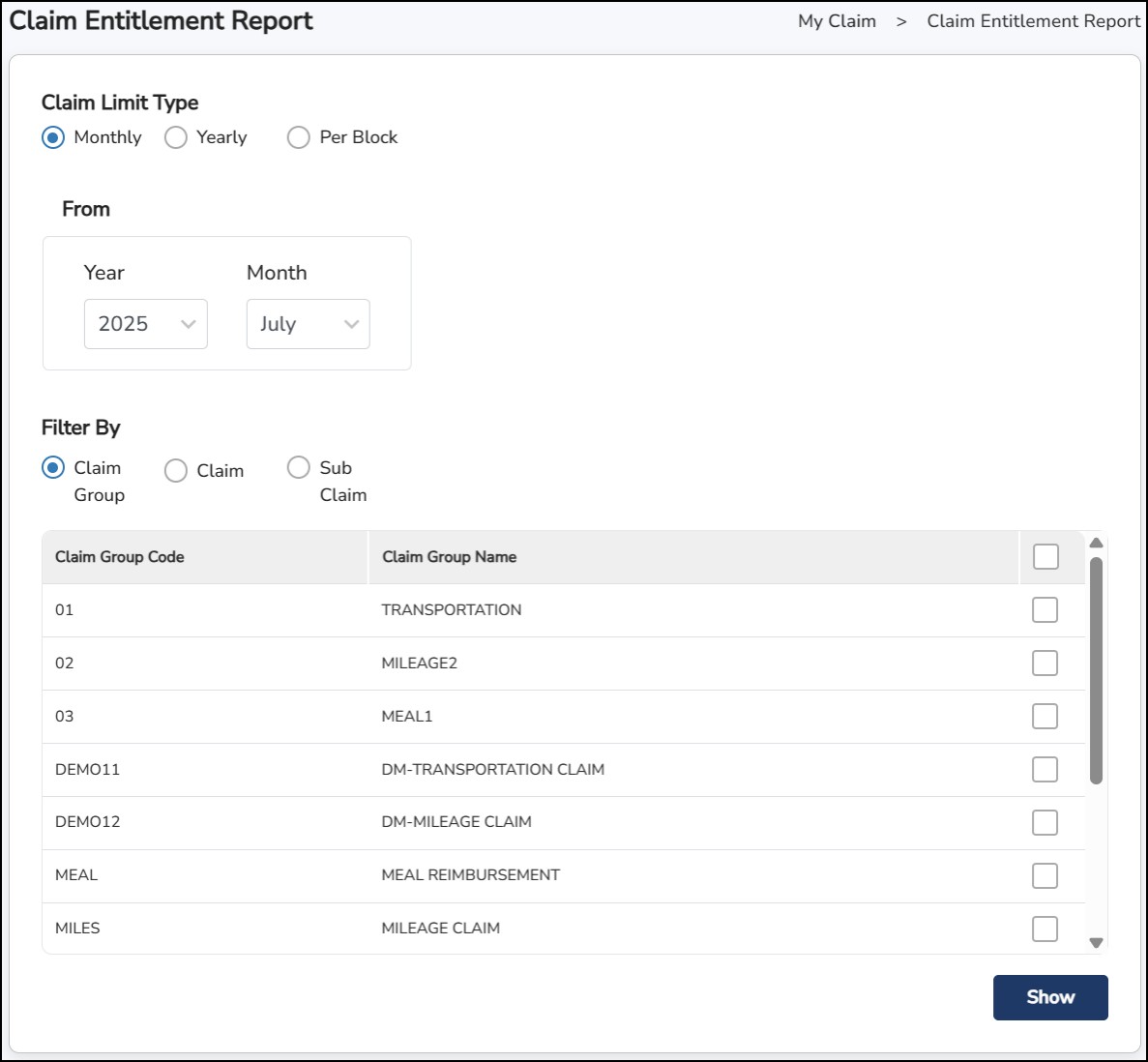
Halaman ini akan menunjukkan Laporan Kelayakan Tuntutan anda mengikut Bulanan (Monthly), Tahunan (Yearly) atau Mengikut Blok (Per Block) dan anda boleh menapisnya mengikut Kumpulan Tuntutan (Claim Group), Tuntutan (Claim) atau Sub Tuntutan (Sub Claim) jika berkenaan.
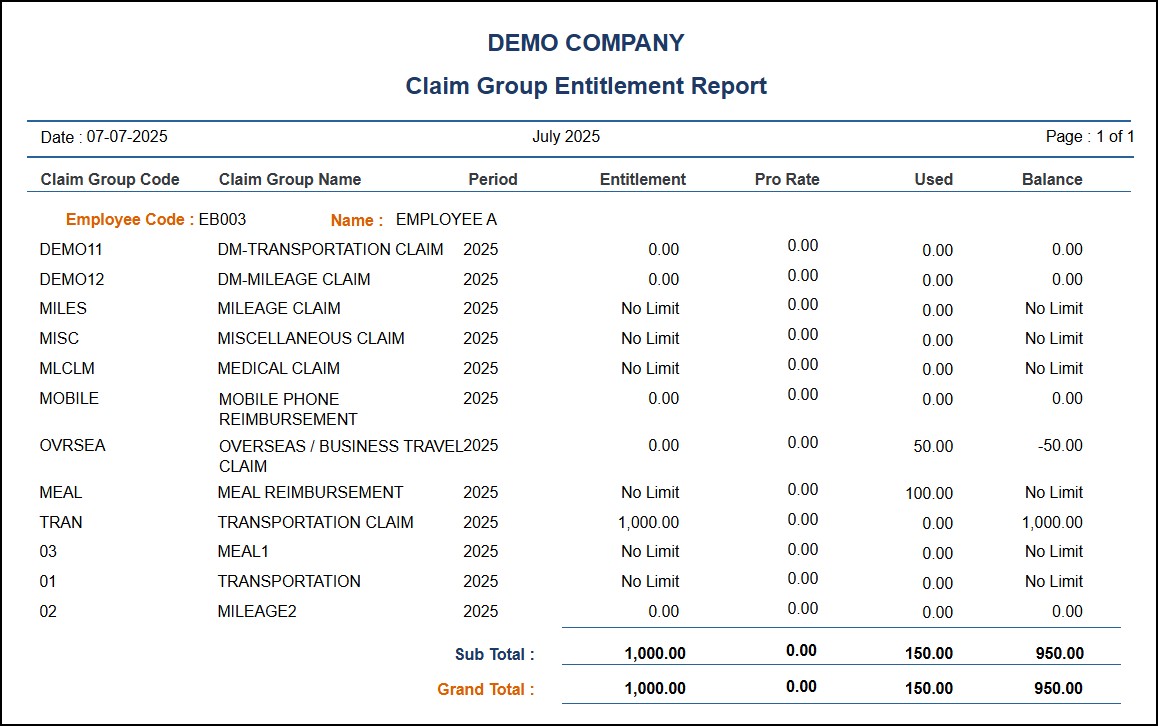
Contoh Laporan Kelayakan Kumpulan Tuntutan:
Setelah penilaian prestasi ditugaskan kepada anda, anda boleh melihat dan mengisinya di halaman ini. Status penilaian akan menunjukkan sama ada ia menunggu penyerahan anda atau menunggu kelulusan daripada pelulus.
Penilaian Kendiri Pekerja Diaktifkan
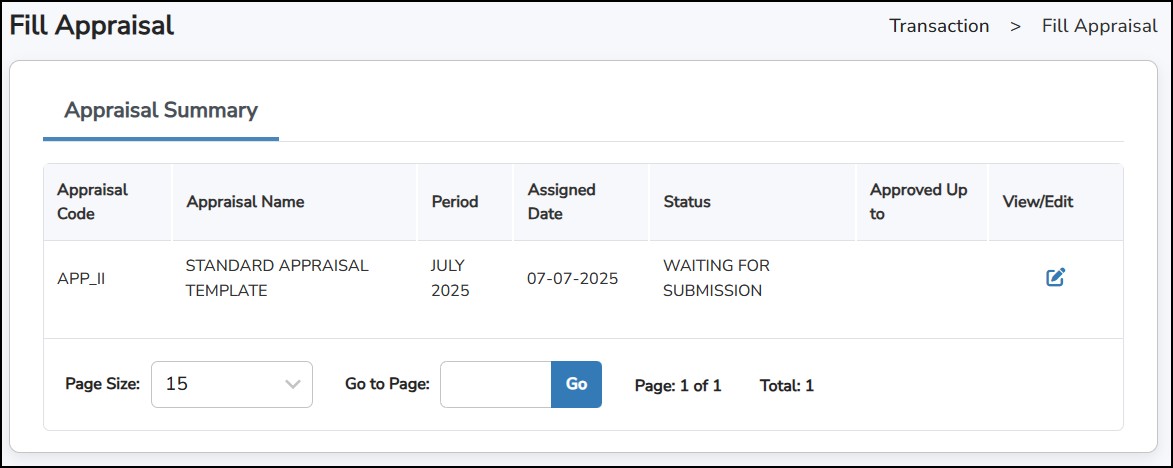
Langkah 1: Pergi ke My Appraisal > Fill Appraisal.
Langkah 2: Lihat lajur Status. Jika ia menunjukkan Waiting for Submission
, ini bermakna penilaian memerlukan input anda.
Langkah 3: Klik pada Edit di bawah ruangan View/Edit.
Langkah 4: Isikan bahagian penilaian Kuantitatif dan Kualitatif (rujuk tangkapan skrin di bawah).
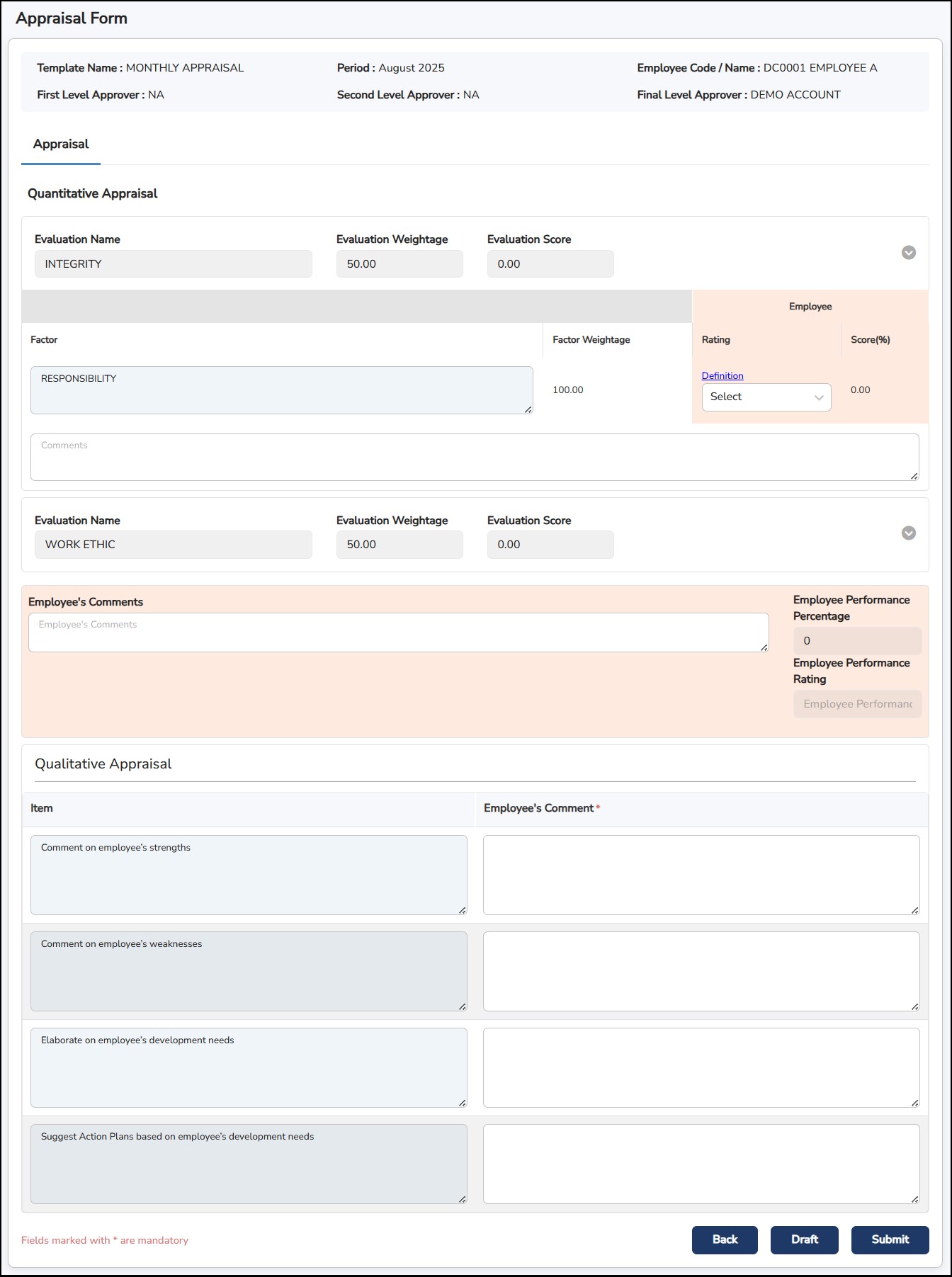
Langkah 5: Setelah selesai, klik .
Anda juga boleh mengklik
 untuk menyimpan kemajuan anda tanpa menyerahkan.
Nota: Jika anda tidak melihat pilihan untuk mengedit atau menyerahkan, penilaian kendiri mungkin tidak didayakan dalam sistem anda.
Penilaian Kendiri Pekerja Kurang Upaya
Dalam kes ini, penilaian dimaksudkan untuk pelulus sahaja. Pekerja boleh melihatnya tetapi tidak perlu mengambil sebarang tindakan.
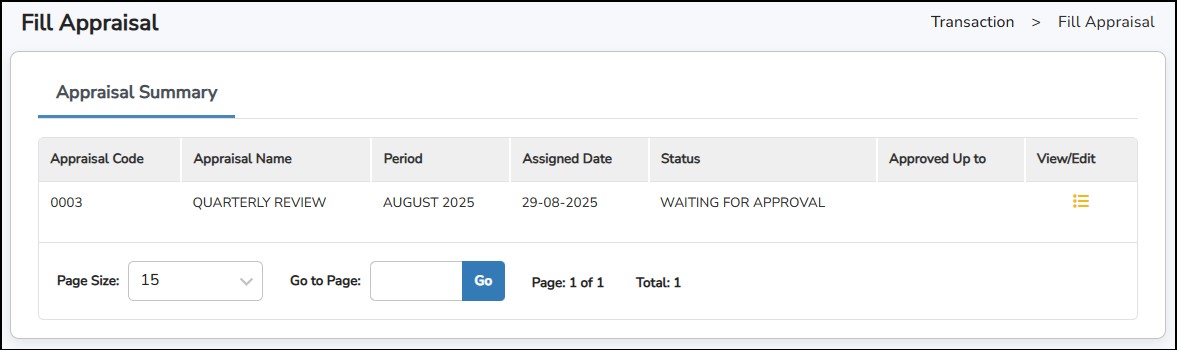
Langkah 1: Pergi ke My Appraisal > Fill Appraisal.
Langkah 2: Jika Status menunjukkan Waiting for Approval
ini bermakna penilaian diuruskan terus oleh pelulus.
Langkah 3: Anda masih boleh klik View/Edit untuk melihat butiran penilaian, tetapi anda tidak akan diminta untuk menghantar apa-apa.
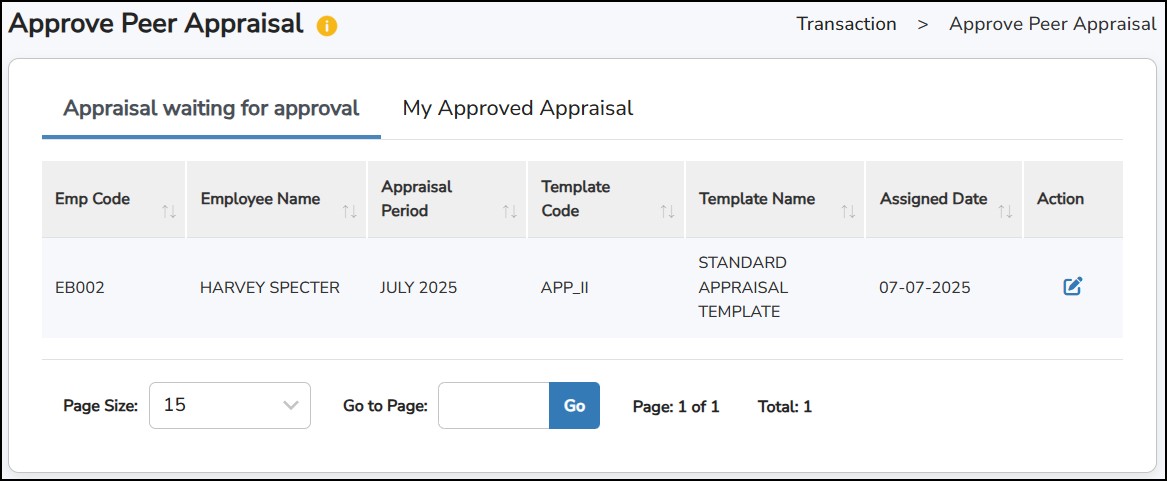
Jika anda telah ditugaskan untuk penilaian rakan sekerja, ia akan muncul di halaman Approve Peer Appraisal,
yang membolehkan anda menilai rakan sekerja yang telah ditugaskan kepada anda.
Langkah 1: Pergi ke My Appraisal > Approve Peer Appraisal.
Langkah 2: Klik untuk mula menilai.
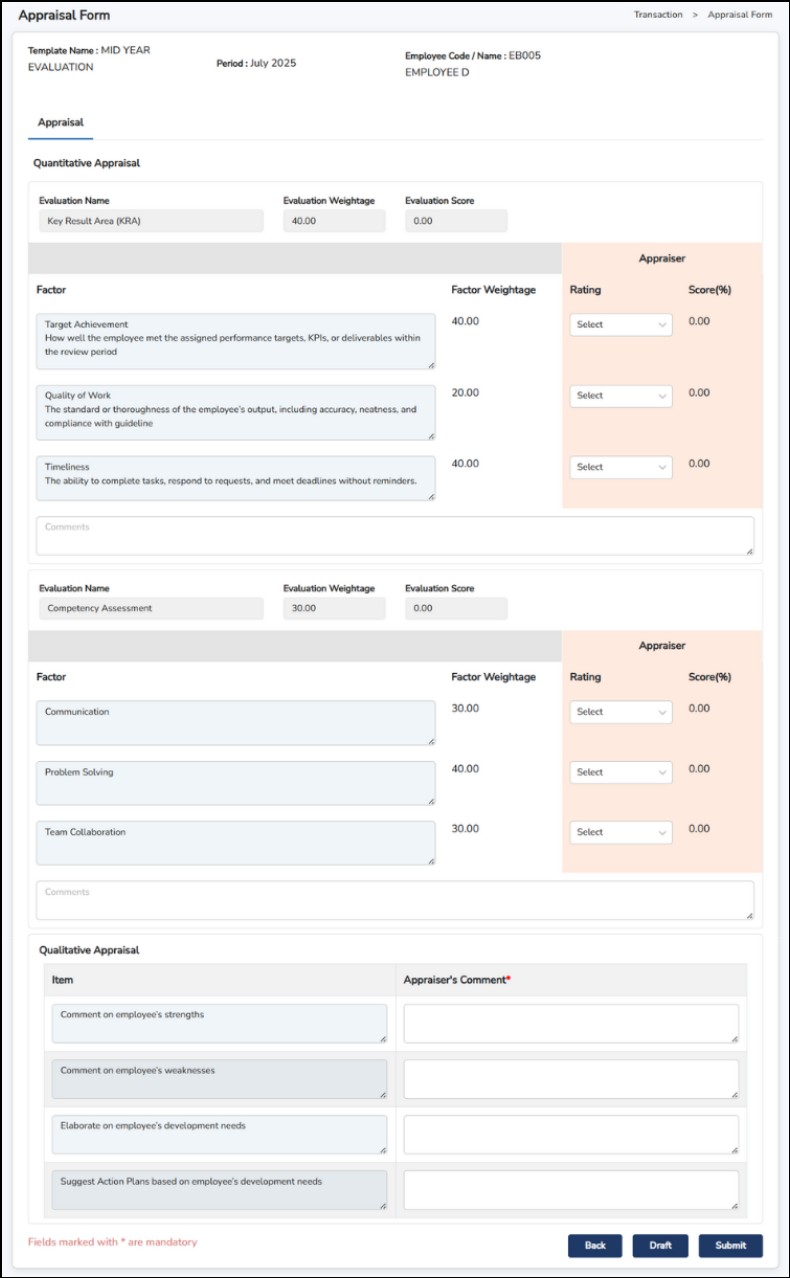
Langkah 3: Setelah selesai, klik . Anda juga boleh mengklik untuk menyimpan tanpa menyerahkan.
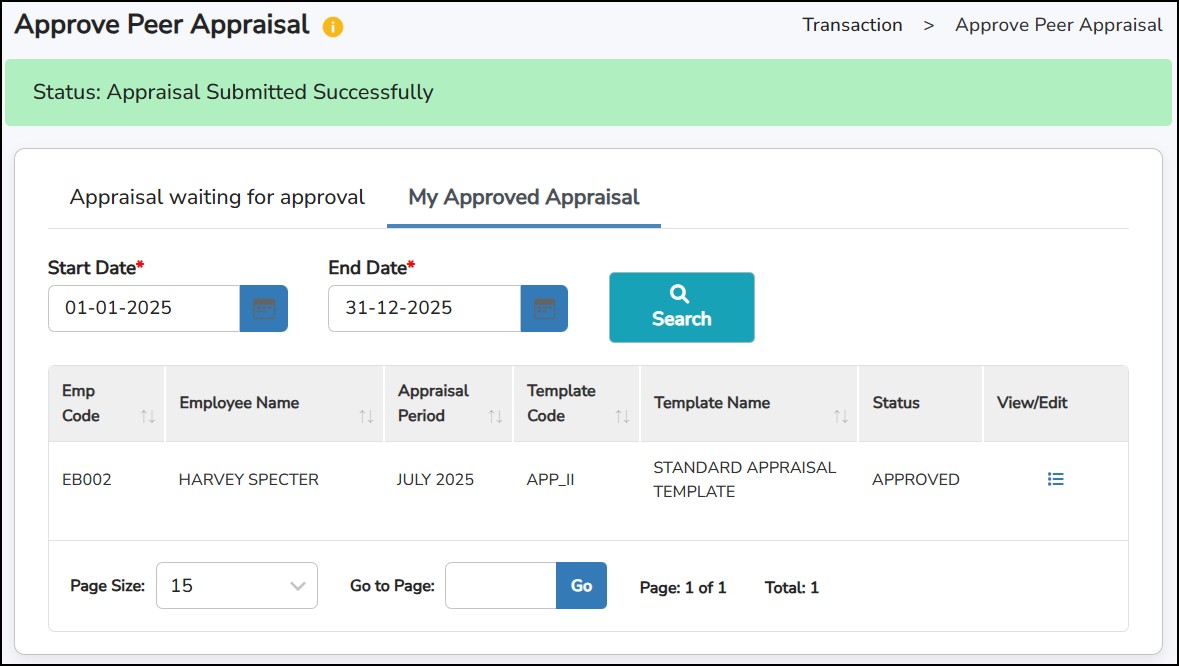
Setelah penilaian selesai, penilaian yang diluluskan (selesai) akan dipindahkan ke tab My Approved Appraisal.
Anda boleh klik View/Edit untuk melihat butiran penilaian.
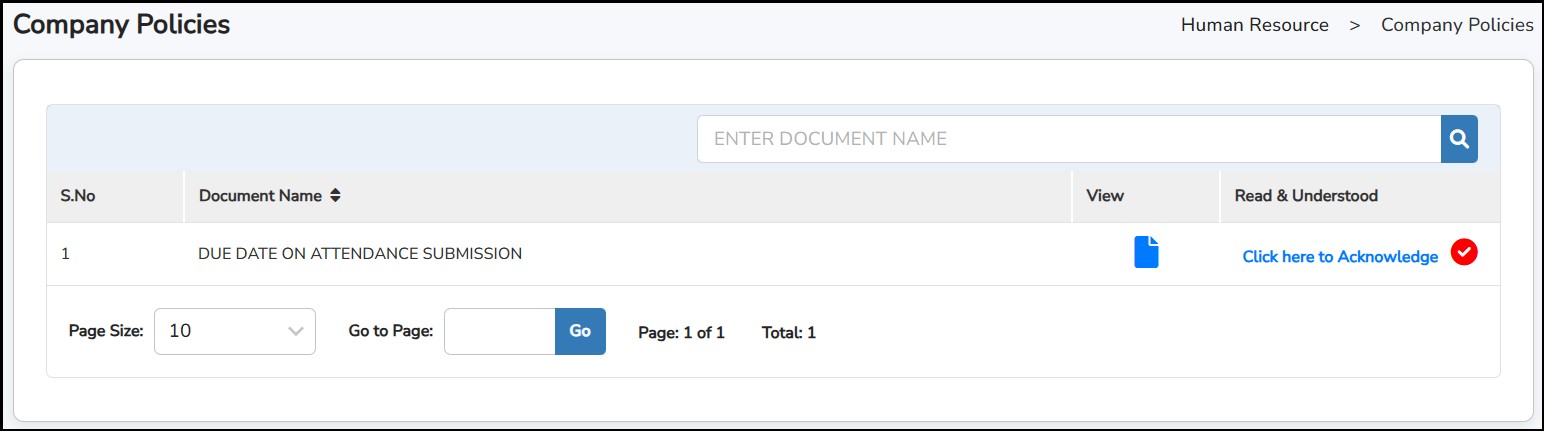
Company Policies akan memaparkan semua polisi yang diberikan kepada anda.
Anda boleh klik  untuk melihat dasar dan klik
  untuk mengesahkan penerimaan polisi yang ditugaskan.